
עדכון אחרון: 5 במאי 2026
- 🥇 RoboForm : A secure, easy-to-use password manager that stores and autofills your logins and online forms across all major devices and browsers using zero-knowledge AES-256 encryption. It offers a free plan for unlimited passwords on one device, but you can also opt for premium, family, or business plans with more features and broader compatibility.
בדקתי יותר מ-30 מנהלי סיסמאות כדי למצוא את מנהל הסיסמאות הטוב ביותר בשנת 2026. חיפשתי פתרונות במחיר נגיש שמספקים את רמת האבטחה הגבוהה ביותר, בלי להתפשר על נוחות השימוש. זה אולי נשמע כמו שילוב נדיר, אבל זה לגמרי אפשרי!
תכונות כמו מילוי אוטומטי, התחברות ביומטרית, מפתחות גישה ושיתוף כספות הופכות את ניהול הסיסמאות לפשוט ובטוח יותר. ככל שמנהל הסיסמאות כולל יותר תכונות כאלה, כך הוא מדורג גבוה יותר מבחינתי.
אבל תכונות לבדן לא הופכות מנהל סיסמאות לטוב יותר. יש בשוק לא מעט אפשרויות גרועות: חלקן לא יעילות, חלקן מסובכות ויקרות מדי. לעומת זאת, כל מנהלי הסיסמאות שמופיעים ברשימה הזו מציעים אבטחה ברמה גבוהה מאוד ומגוון תכונות מצוינות במחיר הוגן.
לפי הבדיקות שלי, RoboForm כולל את כל מה שצריך ממנהל סיסמאות. הוא משלב את שירות המילוי האוטומטי האמין ביותר שבדקתי עם הצפנת AES‑256 בתצורת אפס-ידע, ובולט במיוחד בהתמודדות עם טפסי אינטרנט מורכבים ועם שדות טופס מרובים. במחיר נמוך יותר מזה של רוב המתחרים בקטגוריית הפרימיום, הוא מציע גם יצירת סיסמאות חזקות, תמיכה במפתחות גישה, שיתוף מאובטח ותאימות רחבה לכל הפלטפורמות העיקריות.
סיכום קצר של מנהלי הסיסמאות הטובים ביותר בשנת 2026


🥇1. RoboForm – מנהל הסיסמאות הטוב ביותר בסך הכול, עם יכולות מילוי אוטומטי מצוינות

 326 ביקורות של 5 כוכבים 326 ביקורות של 5 כוכבים
ל-RoboForm יש יכולות מילוי טפסים טובות יותר מכל מנהל סיסמאות אחר שבדקתי. בעוד שמתחרים מובילים כמו 1Password ו-Dashlane ממלאים מספר סוגים נפוצים של טפסי רשת, RoboForm מסוגל למלא אוטומטית גם טפסים מורכבים במיוחד בלחיצה אחת בלבד. זה נוח מאוד, וחסך לי את החשש מטעויות הקלדה בטפסים חשובים – במיוחד כשהטופס הסתיר את מה שהקלדתי.
- כלי מילוי הטפסים הטוב ביותר
- אפליקציה למחשב
- מחיר משתלם במיוחד
- אפשרות לאחסון מקומי
- ניטור מוגבל של הרשת האפלה
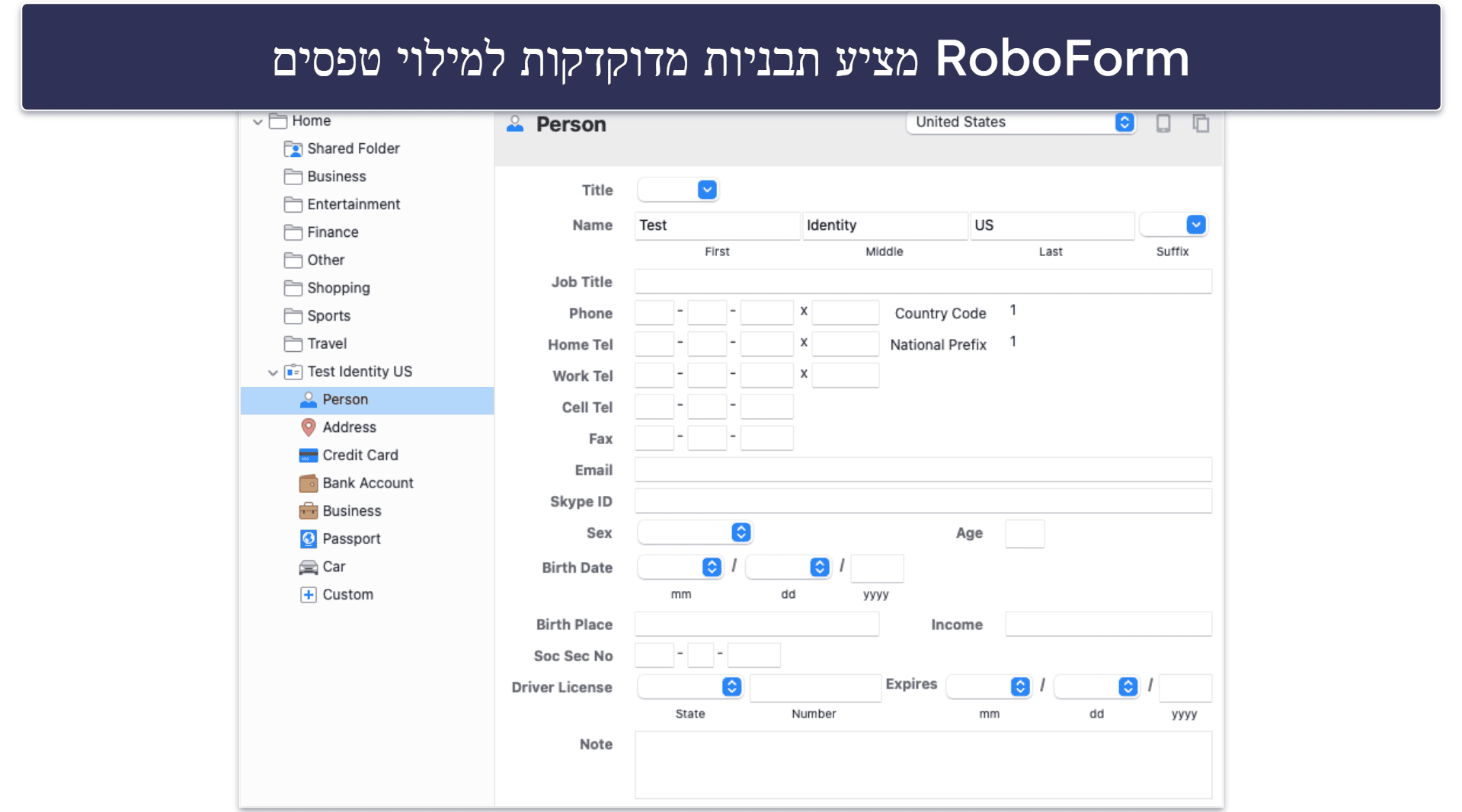
עם RoboForm אפשר ליצור “זהויות” מרובות עבור טפסי רשת, עם 7 קטגוריות מידע מובנות מראש, כולל דרכון, כרטיס אשראי ומידע על רכב (תוכלו גם ליצור תבנית מותאמת אישית). בבדיקות שלי הצלחתי למלא במהירות כל סוג של טופס רשת – מטפסים בסיסיים כמו התחברות לרשתות חברתיות ועד טפסים מורכבים יותר כמו טפסי הנהלת חשבונות מקוונים – בלי שגיאות ובלי שדות שהתפספסו.
RoboForm כולל גם:
- אפשרויות אימות דו-שלבי מרובות.
- ביקורת אבטחת סיסמאות.
- ניטור דליפות נתונים.
- תמיכה במפתחות גישה.
- שיתוף מאובטח של סיסמאות והערות.
- אפשרות לאחסון מקומי בלבד.
- אחסון מאובטח של סימניות.
- גישת חירום.
- גיבוי בענן.
- ועוד…
RoboForm קל מאוד לשימוש. בבדיקות שלי יכולתי לשתף פרטי התחברות עם משתמשים אחרים, להעניק גישת חירום לאנשי קשר אמינים ולסרוק את כספת הסיסמאות שלי כדי לאתר סיסמאות חלשות, ממוחזרות או כאלה שהודלפו. RoboForm תומך גם בהתחברות ביומטרית, כולל מאמת מובנה, ועובד עם אפליקציות אימות דו-שלבי פופולריות כמו Google Authenticator. בניגוד לרוב מנהלי הסיסמאות, RoboForm יכול גם למלא אוטומטית פרטי התחברות לאפליקציות מחשב בווינדוס וגם לאפליקציות בנייד. בדקתי אותו עם Spotify ו-Zoom, והוא עבד מצוין.

RoboForm כולל גם תכונת שיתוף סיסמאות, שמצאתי כמאובטחת מאוד ונוחה לשימוש במהלך הבדיקות שלי. עם זאת, הוא פחות חזק בכל הקשור להרשאות עבור פריטים בודדים. כשמשתפים פריט אחד, הנמען יכול רק לצפות בו – אין אפשרות לערוך אותו או להעביר אותו הלאה.
אחת התכונות האהובות עליי ב-RoboForm היא אחסון סימניות מאובטח, שמאפשר למשתמשים לשמור ולסנכרן סימניות מדפדפן במחשב לכל מכשיר שמותקן בו RoboForm. תכונה זו עבדה בצורה מושלמת בבדיקות שלי, ואפשרה לי לגשת מיד לכל האתרים המועדפים עליי מכל המכשירים שלי.
RoboForm הוא אחד ממנהלי הסיסמאות המשתלמים ביותר. RoboForm Free כולל מילוי טפסים, ביקורת חוזק סיסמאות, אימות דו-שלבי, גיבוי בענן למכשיר אחד ואחסון מאובטח של סימניות – תכונה ייחודית ל-RoboForm. כדי לסנכרן נתונים ולקבל גיבוי בענן במספר בלתי מוגבל של מכשירים, תצטרכו את RoboForm Premium. RoboForm Family כולל את אותן תכונות, אך מוסיף רישיונות לעד 5 משתמשים.
כל התוכניות זולות משמעותית מרוב מנהלי הסיסמאות האחרים – RoboForm Premium עולה רק 0.99 US$ / לחודש, בעוד ש-Family עולה רק 1.60 US$ / לחודש, מה שהופך את RoboForm לאחת הבחירות הטובות ביותר למשתמשים בתקציב מוגבל. כל התוכניות של RoboForm כוללות גם התחייבות להחזר כספי תוך 30 יום.
בשורה התחתונה:
RoboForm הוא מנהל סיסמאות מעולה, עם כלי מילוי הטפסים הטוב ביותר שבדקתי. הוא כולל גם תוספות אבטחה מצוינות כמו אימות דו-שלבי, ביקורת חוזק סיסמאות, אחסון מאובטח של סימניות, אחסון מאובטח בענן, גישת חירום ועוד. התוכנית החינמית של RoboForm כוללת תקופת ניסיון חינם למשך 30 יום לתוכנית Premium, שמחירה נמוך מזה של רוב המתחרים. כל הרכישות של RoboForm כוללות התחייבות להחזר כספי תוך 30 יום.
קראו את הסקירה המלאה של Roboform >
🥈2. 1Password — מנהל סיסמאות עשיר בתכונות ונוח לשימוש

 10,590 ביקורות של 5 כוכבים 10,590 ביקורות של 5 כוכבים
1Password הוא מנהל סיסמאות מאובטח מאוד, עשיר בתכונות ונוח לשימוש. הוא מגן על נתוני המשתמשים באמצעות הצפנת AES 256-ביט בלתי ניתנת לפריצה – אותו תקן שבו משתמשים בנקים וגורמים צבאיים – ומיישם מדיניות אפס-ידע, כלומר אפילו לעובדי 1Password אין גישה לנתונים שלכם. חשוב מכך, הוא לא מסתמך רק על הסיסמה הראשית שלכם לצורך הצפנה ופענוח, אלא יוצר במהלך פתיחת החשבון מפתח סודי שנשאר במכשיר שלכם.
- תכונות ייחודיות נוספות
- כלי ביקורת מצוין
- אפליקציות יעילות ונוחות לשימוש
- תוכנית משפחתית מעולה
- אין תוכנית חינמית
- אין התחייבות להחזר כספי
כשמדובר באימות דו-שלבי, 1Password מציע מגוון רחב של אפשרויות, 1Password מציע מגוון רחב של אפשרויות, החל בקודי SMS ועד אפליקציות אימות ומפתחות USB. בנוסף, הוא תומך בהתחברות ביומטרית בכל הפלטפורמות המרכזיות, ובהתאם למכשיר ניתן גם להשתמש בטביעת אצבע או בזיהוי פנים כדי לגשת לכספת שלכם.
1Password מעולה גם לשיתוף מאובטח של פרטי גישה: אפשר ליצור כמה כספות שונות, לשתף גישה רק לכספת מסוימת, ולוודא שלא תשתפו בטעות פריטים רגישים מכספת אחרת.

1Password מאפשר גם לשתף פרטי התחברות בודדים עם כל אדם – גם אם הם אינם משתמשים ב-1Password. כלי Psst! יוצר קישורים שאפשר לשלוח בדוא”ל לכל מי שתבחרו לשתף איתו את פרטי ההתחברות, ואפשר גם להגדיר לכמה זמן הקישור יישאר בתוקף – משעה אחת, חודש שלם, ואפילו עד שאדם אחד בלבד יצפה בו. זו תכונה שימושית במיוחד לשיתוף פרטים כמו פרטי ההתחברות לחשבון Netflix עם אורחים שאינם משתמשים ב-1Password.
1Password כולל גם מגוון רחב של תכונות אבטחה נוספות:
- Watchtower. סורק את הרשת האפלה ואת מאגרי המידע הציבוריים לאיתור דליפות, מבצע ביקורת אבטחה על הכספת שלכם, ומסייע לכם להוסיף מפתחות גישה ואימות דו-שלבי.
- Travel Mode. מסתיר סיסמאות רגישות מהכספת, כך שגם בדיקות גבול פולשניות לא יוכלו לגשת למידע הפרטי שלכם.
- כרטיסי אשראי פרטיים. מספק כרטיסי תשלום וירטואליים להסתרת מספר כרטיס החיוב שלכם בעת קניות מקוונות (זמין למשתמשים בארה”ב בלבד).
- דוא”ל מוסווה. מסתיר את כתובת הדוא”ל האמיתית שלכם מאחורי כתובת חלופית ייחודית (תוספת בתשלום).
אני מעדיפה את Watchtower על פני כל כלי הביקורת האחרים. נוסף על בדיקת סיסמאות שנחשפו בדליפות, סיסמאות ממוחזרות וסיסמאות חלשות, הוא גם מדגיש חשבונות שיכולים להרוויח מאימות דו-שלבי וממפתחות גישה, דבר שרוב המתחרים אינם מציעים. הוא אפילו התריע בפניי על כרטיסי אשראי שעמדו לפוג.
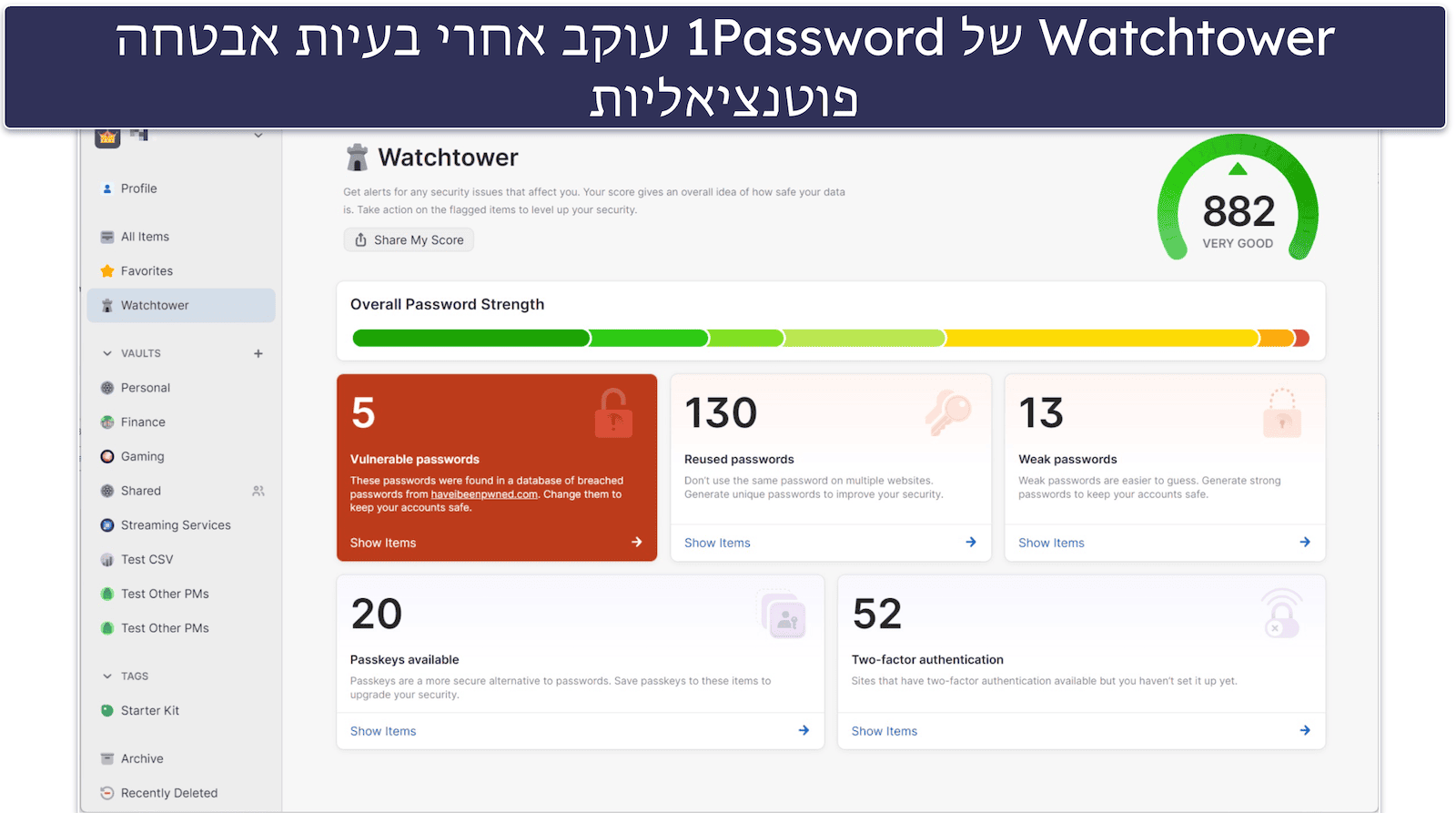
1Password עשה עבודה מצוינת בשילוב מפתחות גישה. מפתחות גישה הם חלופה נוחה ובטוחה לסיסמאות מסורתיות: אתם לא צריכים לזכור שם משתמש או סיסמה, ופרטי ההתחברות שלכם אינם נשמרים בשרת פיזי. כדי להתחבר, כל מה שאתם צריכים הוא קוד PIN או נתונים ביומטריים.
עם התוכנית המשפחתית של 1Password, אתם מקבלים כספות עבור 5 אנשים, אך אפשר להוסיף משתמשים נוספים בתשלום נוסף. יתרה מכך, התוכנית כוללת 5 מקומות לאורחים, בדומה לתוכנית המשפחתית של RoboForm. אורחים יכולים לגשת לנתונים משותפים, אך אינם מקבלים כספת משלהם. בנוסף, תכונות שיתוף הכספות הנוחות לשימוש של 1Password מקלות מאוד על שיתוף סיסמאות עם בני משפחה, תוך שמירה על פרטיות החשבונות האישיים. התוכניות האישיות, המשפחתיות והעסקיות של 1Password מציעות מגוון רחב של תכונות במחיר תחרותי יחסית למתחרים. אין תוכנית חינמית, אבל 1Password מתחיל מ- 2.99 US$ / לחודש, ותוכלו לנסות אותו עם תקופת ניסיון חינם של 14 יום כדי לבדוק אם השירות מתאים לכם.
בשורה התחתונה:
1Password הוא מנהל סיסמאות מאובטח ונוח לשימוש, עם ממשק ידידותי ומגוון תכונות שימושיות, כמו כספות מוסתרות, כרטיסי תשלום וירטואליים ועוד. 1Password מציע גם תוכניות אישיות ומשפחתיות במחיר משתלם – עם אפשרות להוסיף משתמשים ללא הגבלה תמורת תשלום סמלי. התוכניות כוללות תקופת ניסיון חינמית של 14 יום.
קראו את הסקירה המלאה על 1Password >
🥉3. Dashlane — מנהל הסיסמאות הטוב ביותר עם תכונות אבטחה נוספות

 4,535 ביקורות של 5 כוכבים 4,535 ביקורות של 5 כוכבים
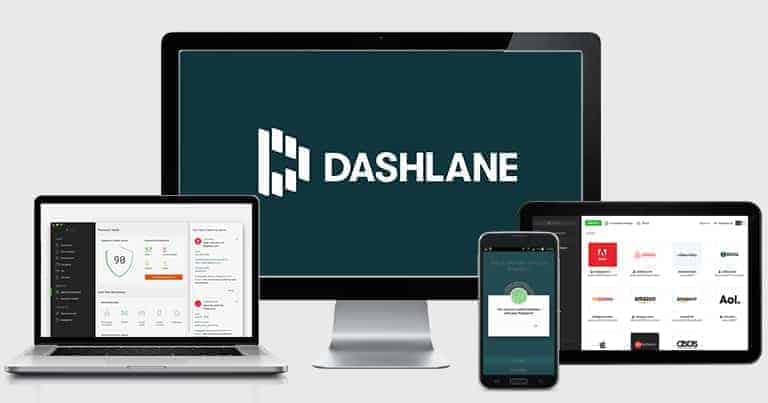
Dashlane מאובטח מאוד, קל לשימוש, וכולל מגוון תכונות שלא תמצאו אצל מותגים רבים אחרים. במהלך הבדיקות שלי, הוא הציג ביצועים מצוינים בכל התחומים – אפליקציית האינטרנט, תוספי הדפדפן והאפליקציות לנייד עבדו בדיוק כפי שציפיתי. לא נתקלתי בבעיות ביצירת סיסמאות, סנכרון נתונים בין כל המכשירים שלי, או מילוי אוטומטי של טפסי אינטרנט בסיסיים ומתקדמים.
- VPN עם נתונים ללא הגבלה
- ניטור מעולה של הרשת האפלה
- תמיכה מהירה ויעילה בצ’אט
- השיתוף מוגבל למשתמשי Dashlane
- אין תמיכה ב-YubiKeys
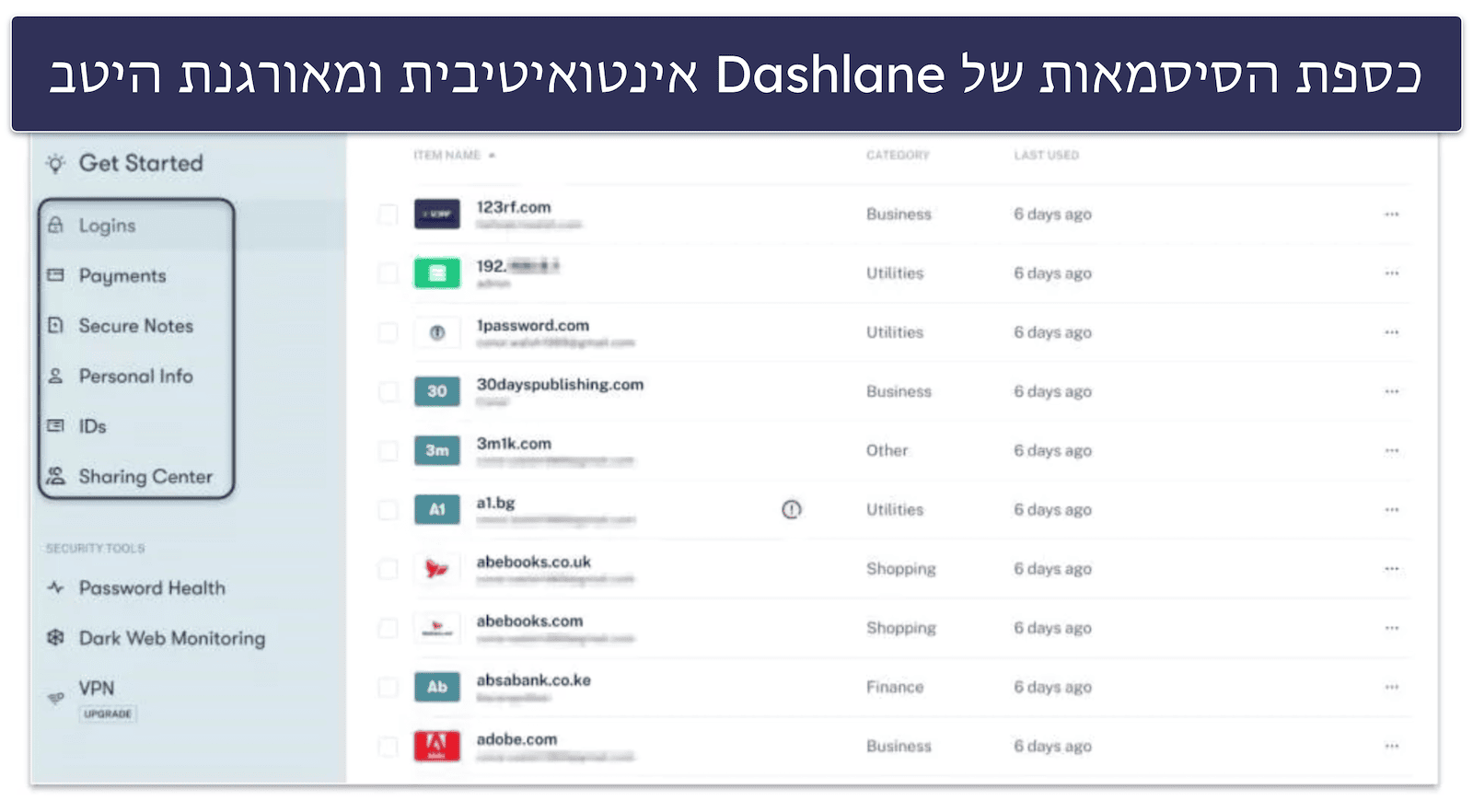
Dashlane כולל גם את התכונות הבאות:
- VPN (עם נתונים ללא הגבלה).
- ניטור הרשת האפלה.
- שיתוף סיסמאות.
- ביקורת חוזק סיסמאות.
- תמיכה במפתחות גישה.
- שחזור חשבון.
- הגנה מפני פישינג.
- אחסון קבצים מאובטח (1 ג”ב).
- ועוד…
בסך הכול, התכונות של Dashlane שימושיות, נוחות לשימוש ופועלות כפי שהובטח. אני אוהבת במיוחד את תכונת ביקורת חוזק הסיסמאות של Dashlane – היא סורקת את כל כספת הסיסמאות שלכם ומתריעה אם סיסמאות כלשהן חלשות, ממוחזרות או נחשפו. אם Dashlane מסמן חלק מהסיסמאות שלכם, תוכלו להשתמש במחולל הסיסמאות שלו כדי להחליף אותן בסיסמאות חזקות במיוחד ובלתי ניתנות לפריצה.
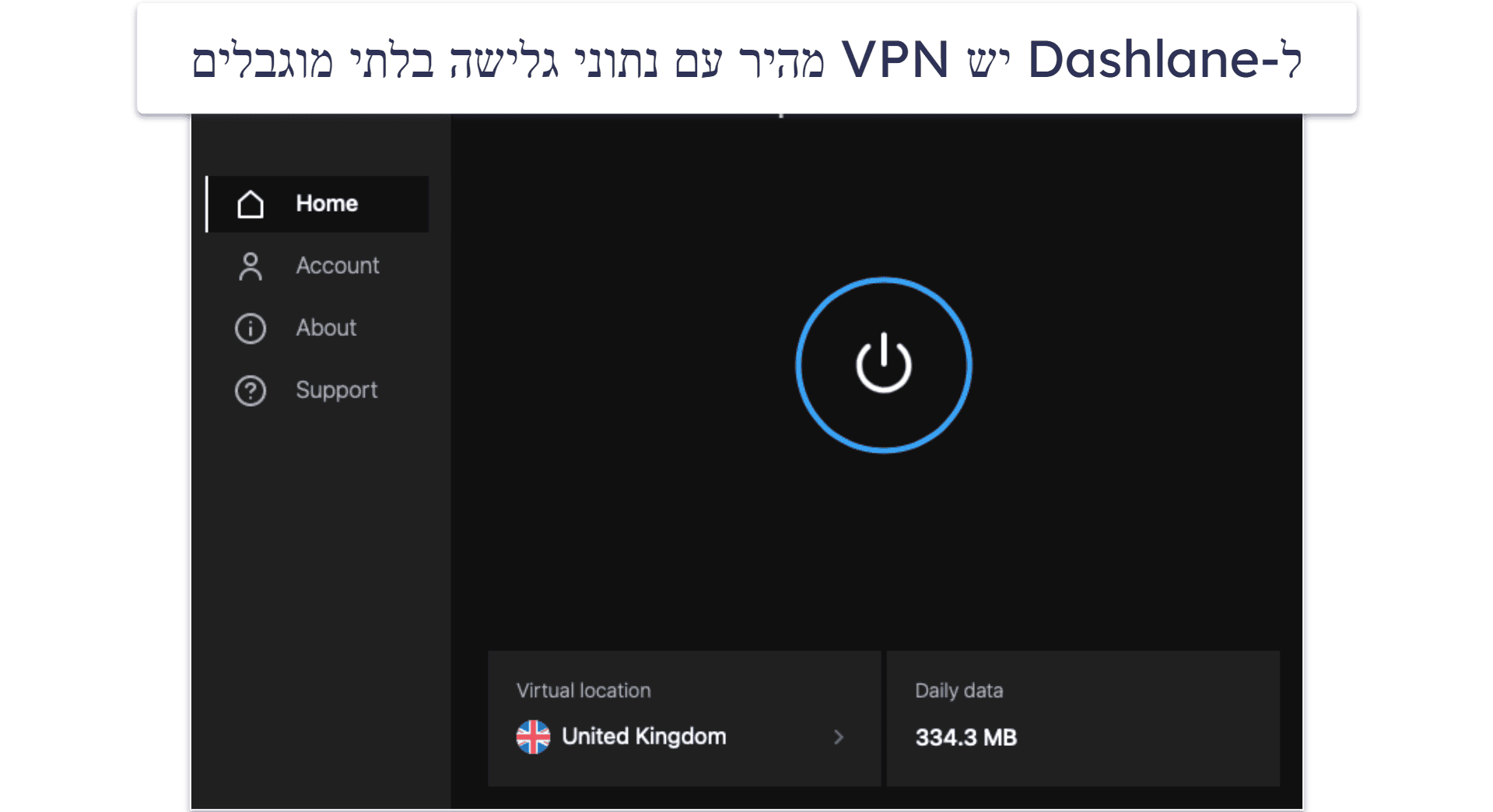
Dashlane הוא מנהל הסיסמאות היחיד ברשימה הזו שמגיע עם VPN (רשת פרטית וירטואלית) – והוא מאובטח, מהיר, ותואם לאתרי סטרימינג פופולריים.
בעוד שתכונת המילוי האוטומטי של כל מנהל סיסמאות משמשת גם כהגנה מפני פישינג, Dashlane מתריע אם אתם מבקרים באתר מזויף שמתחזה ל-Dashlane. בתוכניות הפרימיום הוא גם מזהיר אתכם אם אתם מעתיקים ומדביקים מידע מ-Dashlane לאתר שאינו משויך לאותו פרטי התחברות. זו דרך מצוינת למנוע מטעות אנוש נפוצה מדי להפוך לבעיה גדולה.
ל-Dashlane יש 2 תוכניות פרימיום לשימוש אישי, והן יקרות יותר מ-RoboForm – תוכנית Premium (5.42 US$ / לחודש) או Friends & Family (4.07 US$ / לחודש). Dashlane Premium מציעה יותר תכונות (כולל VPN עם נתונים ללא הגבלה) ויכולות מרוב מנהלי הסיסמאות. כל התוכניות של Dashlane כוללות התחייבות להחזר כספי תוך 30 יום.
בשורה התחתונה:
Dashlane הוא מנהל סיסמאות מאובטח, קל לשימוש, ועמוס בתכונות מצוינות – כמו ביקורת אבטחת סיסמאות, שיתוף סיסמאות, ניטור הרשת האפלה, אימות דו-שלבי ועוד. הוא גם אחד ממנהלי הסיסמאות היחידים שכוללים VPN (ומדובר ב-VPN טוב למדי). Dashlane מציעה תקופת ניסיון חינם למשך 30 ימים לתוכנית Premium, וכל רכישה של Dashlane כוללת גם התחייבות להחזר כספי תוך 30 יום.
קראו את הסקירה המלאה על Dashlane >
4. Proton Pass — מנהל סיסמאות נוח לשימוש עם כינויי דוא”ל ללא הגבלה


Proton Pass הוא אחד ממנהלי הסיסמאות הטובים ביותר בשנת 2026. הוא פותח על ידי הצוות שמאחורי Proton Mail ו-Proton VPN, ומציע הצפנה מקצה לקצה וארכיטקטורת אפס-ידע, כך שהנתונים שלכם נשארים פרטיים באמת – אפילו מפני Proton עצמה. אמנם הוא לא מציע את שפע התוספות של מנהלי סיסמאות כמו 1Password, אבל השילוב שלו במערכת של Proton הופך אותו לבחירה חכמה עבור מי שמייחס חשיבות גבוהה לאבטחה.
- כספות מרובות
- תכונות מתקדמות לכינויים
- Proton Sentinel
- פחות תוספות בהשוואה ל-1Password
- יקר יותר מחלק מהמתחרים
Proton Pass מאבטח את הנתונים שלכם באמצעות הצפנת AES-GCM 256-ביט, בשילוב עם הפקת מפתחות מסוג Argon2 שמספקת שכבת הגנה נוספת מפני מתקפות brute-force. הוא גם קוד פתוח, עובר ביקורות אבטחה באופן סדיר, ונהנה מחוקי הפרטיות המחמירים של שווייץ — מה שמעניק לו הגנה טובה יותר מפני התערבות ממשלתית בהשוואה למתחרים רבים שמבוססים בארה״ב או בקנדה.
בנוסף, תמצאו בו התחברות ביומטרית במגוון מכשירים, תמיכה במפתחות חומרה, TOTP מובנה ומפתחות גישה. אני מחבבת במיוחד את Proton Sentinel, כלי אבטחה מתקדם שמשלב בינה מלאכותית עם ניתוח אנושי כדי להגן על החשבון שלכם מפני גישה בלתי מורשית. הוא מנטר ניסיונות התחברות כדי לזהות פעילות חשודה, כמו מיקומים או מכשירים חריגים, ויכול לחסום אותם או לדרוש אימות נוסף בזמן אמת. במהלך הבדיקות, קיבלתי התראות מיידיות שהתחברתי ממכשיר חדש, מה שהוסיף תחושת ביטחון עבור משתמשים שחוששים מהשתלטות על החשבון שלהם.

מה שמייחד את Proton Pass הוא תוספות ממוקדות הפרטיות שהוא מציע:
- מספר בלתי מוגבל של כתובות hide-my-email להסתרת כתובת הדוא”ל האמיתית שלכם ולהפחתת ספאם.
- אימות דו-שלבי מובנה עם מילוי אוטומטי של קודים בלחיצה אחת.
- ניטור הרשת האפלה שמתריע בפניכם על דליפות נתונים.
- שיתוף מאובטח של כספות עם הרשאות מפורטות.
- יצירה ואחסון של מפתחות גישה לצורך התחברות ללא סיסמה.
- 10 ג”ב של אחסון מוצפן לקבצים מצורפים ולמסמכים רגישים.
מצאתי שייבוא הסיסמאות היה פשוט במיוחד – העלאות CSV עבדו בלי בעיות, ותוספי הדפדפן (Chrome, Firefox, Safari, Edge) קיבלו את פרטי התחברות בלי תקלות במהלך הבדיקות. האפליקציות שוקלות מעט ומסתנכרנות מיד בין המחשב הנייד שלי עם ווינדוס, טלפון האנדרואיד וה-iPad.
גם שיתוף הסיסמאות פשוט למדי: בוחרים פריטים או כספות, מוסיפים נמענים (אפילו כאלה שאינם משתמשי Proton), מגדירים הרשאות צפייה או עריכה ושולחים קישור מאובטח. זהו פתרון בטוח ופשוט, אם כי 1Password עדיין מוביל בזכות יכולות שיתוף פעולה משפחתיות מתקדמות יותר בכספות.

Proton Pass מציע כתובות hide-my-email משולבות וללא הגבלה, שמאפשרות לכם ליצור כתובת דוא”ל ייחודית לכל הרשמה כדי למנוע ספאם ומעקב. תוכלו גם להשתמש בדומיינים מותאמים אישית (כמו yourname.com) עבור הכינויים האלה, וכך להוסיף אופי מקצועי תוך שמירה על פרטיות כתובת הדוא”ל האמיתית שלכם. גם NordPass מציע הסתרת כתובת דוא”ל משולבת, אך אינו תומך בשימוש בדומיינים מותאמים אישית. מניסיוני, הגדרת דומיין מותאם אישי הייתה פשוטה דרך לוח הבקרה של Proton, והכינויים פעלו בלי בעיות במגוון שירותים ותוכנות דוא”ל.
Proton Pass Plus במחיר 2.99 US$ / לחודש כולל כינויים ללא הגבלה, ניטור הרשת האפלה ו-10 ג”ב של אחסון. תוכנית Family מכסה עד 6 משתמשים במחיר 4.99 US$ / לחודש, ומתאימה מאוד למשפחות. תוכנית Proton Unlimited, במחיר 9.99 US$ / לחודש, משלבת את Pass עם שירותי Proton נוספים כמו Proton Mail ו-Proton VPN. Proton כולל התחייבות להחז כספי תוך 30 יום.
בשורה התחתונה:
Proton Pass הוא מנהל הסיסמאות הטוב ביותר לאנשים ממוקדי פרטיות בשנת 2026, והוא משלב הצפנה מהשורה הראשונה, תוכנית חינמית מצוינת וכלי אנונימיות ייחודיים בחבילה נוחה לשימוש. הוא אולי לא עמוס בתכונות כמו 1Password, אך הגישה הבלתי מתפשרת שלו להגנה על נתונים הופכת אותו לתוספת ראויה לרשימה הזאת. תוכלו לנסות אותו ללא סיכון בזכות התחייבות להחזר כספי תוך 30 יום.
קראו את הסקירה המלאה על Proton Pass >
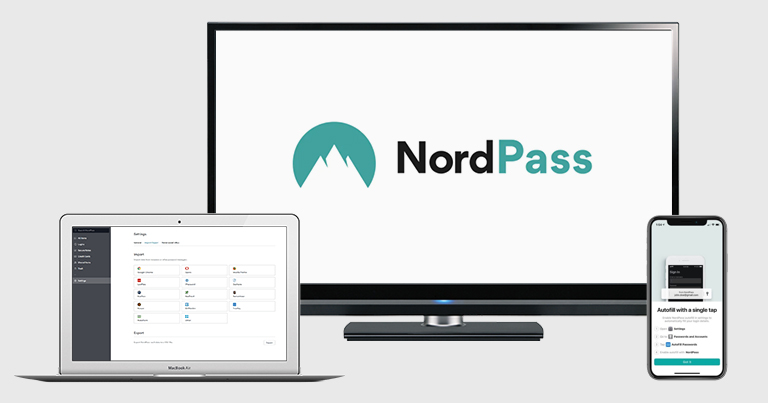
5. NordPass — מנהל הסיסמאות הכי נוח לשימוש (עם ממשק המשתמש הטוב ביותר)

 1,516 ביקורות של 5 כוכבים 1,516 ביקורות של 5 כוכבים
NordPass הוא מנהל סיסמאות קל לשימוש, וגם אם הוא לא כולל תוספות רבות כמו מתחרים כגון 1Password או Dashlane, הוא מספק הגנה מצוינת על סיסמאות בממשק יעיל ונוח. לכן הוא נחשב לאחת הבחירות המובילות למתחילים ולמשתמשים לא טכניים בשנת 2026.
- קל לשימוש למתחילים
- שיטת הצפנה ייחודית
- מיסוך דוא”ל
- אין תכונות נוספות
- אפליקציות iOS מוגבלות
NordPass משתמש בהצפנת XChaCha20. כמו AES 256-ביט, גם ההצפנה הזו מעולם לא נפרצה, אך ל-XChaCha20 יש כנראה יתרון מסוים מבחינת עמידות עתידית. בנוסף, השירות פועל לפי מדיניות אפס-ידע, מציע התחברות ביומטרית בווינדוס, Mac ומכשירים ניידים, ומציע מגוון אפשרויות של אימות רב-שלבי.
NordPass כולל גם תכונות נוספות:
- תמיכה במפתחות גישה
- בדיקת חוסן סיסמאות
- שיתוף סיסמאות
- ניטור הרשת האפלה
- מיסוך דוא”ל
- גישת חירום
- 3 ג”ב של אחסון קבצים מאובטח
NordPass נבנה על ידי צוות הסייבר שעומד גם מאחורי NordVPN (אחד משירותי ה-VPN המובילים בשנת 2026). במהלך הבדיקות שלי לא נתקלתי בבעיות בייבוא הסיסמאות, ביצירת סיסמאות חדשות או בשמירת פרטי התחברות חדשים בעזרת תוספי הדפדפן המצוינים של NordPass.

NordPass גם הופך את שיתוף הסיסמאות לפשוט מאוד. כל מה שעליכם לעשות הוא להזין את כתובות הדוא״ל של האנשים שתרצו לשתף איתם את הסיסמאות שלכם, לבחור את רמת הגישה שתרצו להעניק להם, וללחוץ על “שיתוף”. אמנם האפשרות הזו אינה מעמיקה כמו שיתוף הסיסמאות של 1Password (שמאפשר גם לשתף כספות שלמות), אך היא עדיין מוצלחת מאוד.
אני גם אוהבת את העובדה ש-NordPass מעניק למשתמשי הפרימיום 3 ג”ב של אחסון קבצים מאובטח. אין מגבלות על סוגי הקבצים שאפשר להעלות ל-NordPass, כל עוד הגודל של כל קובץ בודד לא עולה על 50 מ”ב.
הוא גם מגיע במחיר נמוך, עם תוכניות שמתחילות ב-1.43 US$ / לחודש. קיימת גם גרסה חינמית, אבל אפשר להיות מחוברים בה רק במכשיר אחד בכל פעם, וזה מעט מגביל. שדרוג ל-NordPass Premium מעניק כיסוי למספר בלתי מוגבל של מכשירים בו-זמנית, וכן שיתוף סיסמאות ללא הגבלה. שדרוג ל-NordPass Family כולל את אותן תכונות, אך מוסיף רישיונות לעד 6 משתמשים במחיר של 2.68 US$ / לחודש.
בשורה התחתונה:
NordPass כולל ממשק יעיל ונוח לשימוש, מה שהופך אותו לבחירה טובה עבור משתמשים שמחפשים מנהל סיסמאות פשוט ויעיל. הוא משתמש באחת משיטות ההצפנה החזקות ביותר בשוק, וכולל פרוטוקולי אפס-ידע ואפשרויות אימות רב-שלבי טובות למדי. תוכלו לנסות את NordPass עם התחייבות להחזר כספי תוך 30 יום.
קראו את הסקירה המלאה על NordPass >
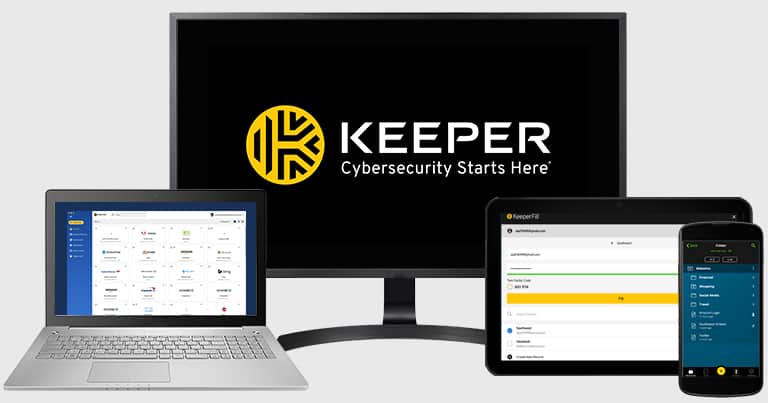
6. Keeper — מנהל הסיסמאות המאובטח ביותר

 2,417 ביקורות של 5 כוכבים 2,417 ביקורות של 5 כוכבים
Keeper הוא מנהל סיסמאות נוח לשימוש עם רמת אבטחה גבוהה מאוד – הצפנת AES 256-ביט, מדיניות אפס-ידע, תמיכה במפתחות גישה ומגוון רחב של אפשרויות אימות רב-שלבי, כולל תאימות לאפליקציות אימות דו-שלבי כמו Google Authenticator ואפשרויות מתקדמות כמו התחברות באמצעות זיהוי פנים או טביעת אצבע, גם במחשב וגם במכשירים ניידים.
- אפליקציית אימות TOTP
- אפליקציית צ’אט מוצפנת
- תבניות עיצוב מותאמות אישית
- התראות על דליפות דורשות תוסף בתשלום
- יצירת סיסמאות בנייד מוגבלת
נוסף על רמת האבטחה הגבוהה שלו, Keeper גם קל מאוד לשימוש. הוא שמר ומילא אוטומטית את פרטי ההתחברות שלי באופן אמין, וגם מצאתי שפשוט מאוד לשתף באמצעותו פרטי התחברות עם משתמשים אחרים ולהגדיר הרשאות שיתוף מדויקות. תכונת שיתוף חד-פעמי מציעה דרך מאובטחת לשתף פרטי התחברות עם חבר או בן משפחה. בדומה ל-1Password, גם Keeper מאפשר לשתף עם משתמשים שאינם משתמשים באותו מנהל סיסמאות.
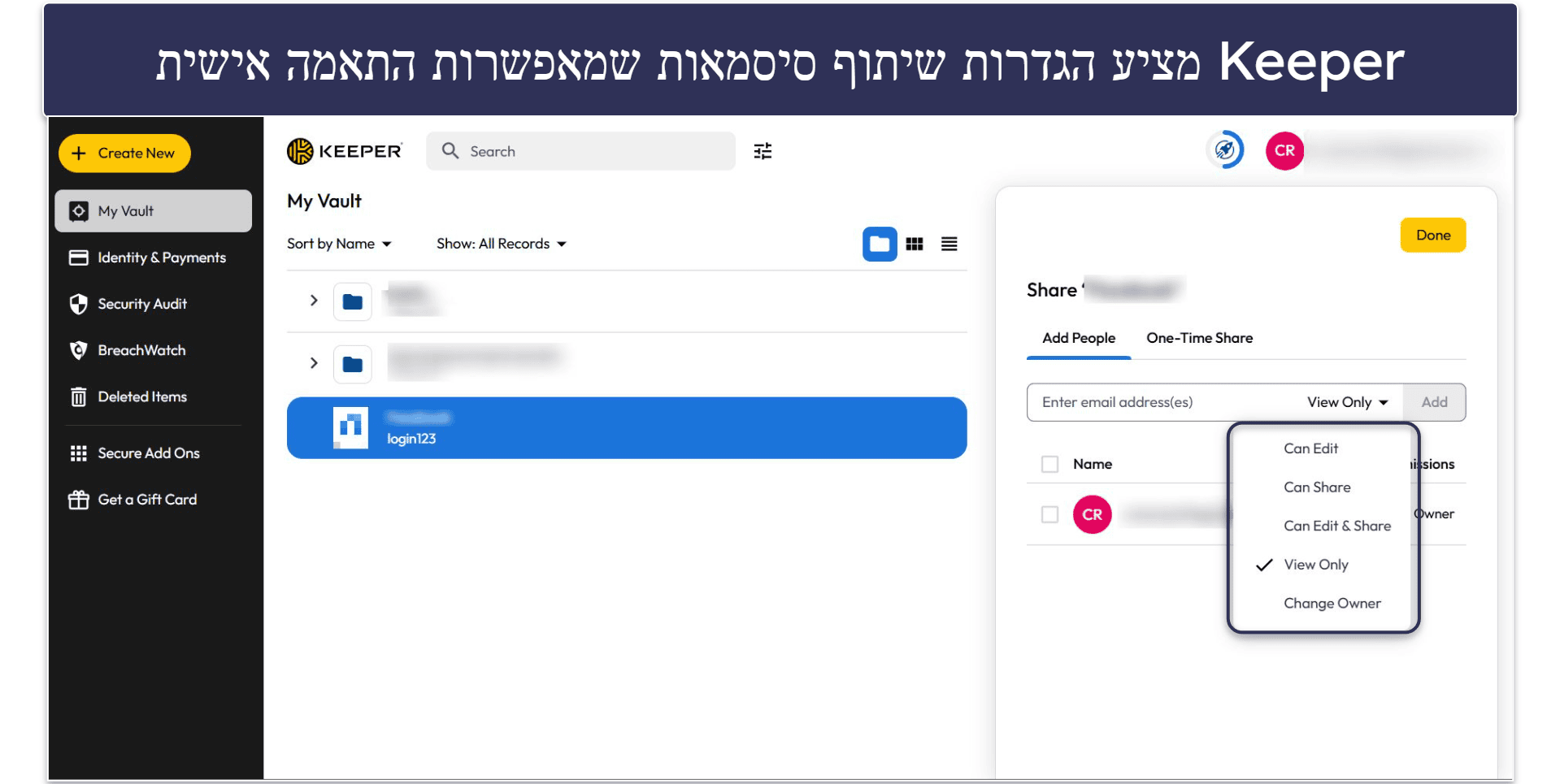
Keeper גם מאפשר לכם לשמור בכספת מגוון רחב של סוגי מידע נוספים. הוא כולל 20 תבניות להזנת פרטים כמו רישיון נהיגה, תעודת לידה, ביטוח בריאות, חברויות, רישיונות תוכנה ועוד. עם זאת, ממלא הטפסים שלו אינו רב-תכליתי כמו זה של RoboForm.
התכונות הנוספות של Keeper כוללות:
- הודעות מאובטחות (KeeperChat)
- תמיכה במפתחות גישה
- אחסון ענן מוצפן (10 ג”ב בתוכנית המשפחתית)
- ביקורת חוזק סיסמאות
- ניטור הרשת האפלה (כתוסף בתשלום)
אפליקציית ההודעות המוצפנות החינמית (KeeperChat) היא אחת התכונות שאני הכי אוהבת ב-Keeper. היא כוללת מגוון רחב של אפשרויות לשליחה ולקבלה מאובטחת של הודעות, כולל מחיקת הודעות מרחוק, השמדה עצמית וגלריה פרטית לאחסון תמונות וסרטונים. אפשר גם לשמור עד 5 קבצים דרך לוח הבקרה.
Keeper Personal מציע סיסמאות ללא הגבלה במספר בלתי מוגבל של מכשירים, שיתוף סיסמאות ואימות רב-שלבי במחיר של 1.67 US$ / לחודש.
Keeper Family מוסיף עד 5 רישיונות ו-10 ג”ב של אחסון בענן במחיר של 3.54 US$ / לחודש.
תוספים אופציונליים לשתי התוכניות כוללים ניטור הרשת האפלה ועד 100 ג”ב של אחסון בענן. קיימת גם גרסה חינמית מוגבלת מאוד – היא לא כוללת את רוב התכונות של Keeper, ואפשר להשתמש בה רק במכשיר נייד אחד, עם מקסימום של 10 רשומות.
בשורה התחתונה:
Keeper הוא מנהל סיסמאות מאובטח במיוחד, שמציע את כל ההגנות הדרושות לניהול בטוח של הסיסמאות שלכם. הוא כולל שפע של תכונות אבטחת סייבר – הצפנה חזקה, ביקורת חוזק סיסמאות, אפליקציית הודעות מוצפנת, ונפח אחסון מאובטח גדול יותר מכל מתחרה אחר, בין 10 ל-100 ג”ב. תוכלו לנסות את כל תכונות הפרימיום של Keeper במסגרת תקופת ניסיון חינמית של 30 יום.
קראו את הסקירה המלאה על Keeper >
7. Norton Password Manager — השילוב הטוב ביותר של אנטי-וירוס ומנהל סיסמאות

Norton Password Manager הוא מנהל סיסמאות חינמי מבית Norton. הוא מציע אבטחה בתקן המקובל בתעשייה, כולל הצפנת AES-256 בלתי ניתנת לפריצה, ארכיטקטורת אפס-ידע, אימות דו-שלבי, התחברות ביומטרית במכשירים ניידים ותוספות כמו ביקורת על כספת הסיסמאות.
- חינמי לחלוטין
- קל לסנכרון
- תמיכה ב-YubiKey
- ניטור הרשת האפלה דורש שדרוג
- תבניות טפסים מוגבלות מאוד
- מחולל הסיסמאות ניתן לשימוש רק בלוח הבקרה
Norton Password Manager מציע אחסון בלתי מוגבל של סיסמאות על גבי מספר בלתי מוגבל של מכשירים, דבר נדיר למדי במוצר חינמי (גם Avira Password Manager הוא מנהל סיסמאות טוב שמגיע כחלק מחבילת אנטי-וירוס ואינו מגביל את מספר הסיסמאות או המכשירים).
עם זאת, Norton Password Manager לא כולל רבות מתכונות האבטחה שמציעים מותגים כמו RoboForm או 1Password – למשל, הוא אינו כולל שיתוף סיסמאות או מאמת מובנה.

Norton 360 (חבילת אבטחת הסייבר של Norton) כוללת יותר תכונות כמעט מכל מתחרה אחר. במחיר של 49.99 US$ / לשנה*, Norton 360 Deluxe מציעה שיעורי זיהוי נוזקות מצוינים, יחד עם תוספות כמו VPN, בקרת הורים, ניטור הרשת האפלה, ואפליקציות נוחות לשימוש לכל הפלטפורמות העיקריות.
בשורה התחתונה:
Norton Password Manager הוא מנהל סיסמאות טוב למדי, שמגיע כחלק מחבילת אבטחת האינטרנט הטובה ביותר בשוק. הוא פשוט לשימוש ומאובטח, אך חסרות בו תכונות כמו שיתוף סיסמאות. עם זאת, חבילות האנטי-וירוס של Norton כוללות את כל תכונות אבטחת האינטרנט הדרושות לשמירה על בטיחות המכשיר והנתונים שלכם. מנהל הסיסמאות עצמו חינמי, וכל רכישה של Norton כוללת התחייבות להחזר כספי תוך ללא סיכון.
קראו את הסקירה המלאה על Norton Password Manager >
8. Sticky Password — גרסה ניידת ל-USB ואחסון מקומי
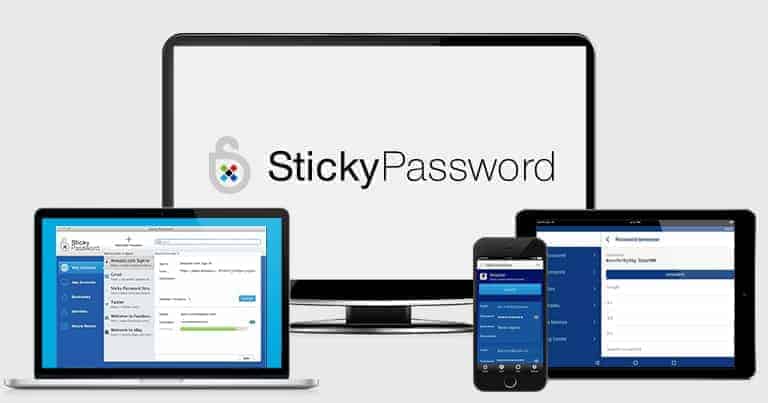
Sticky Password הוא מנהל סיסמאות בסיסי ונוח לשימוש. הוא כולל כמה תכונות שימושיות למדי – ובהן אחסון נתונים מקומי וגרסה ניידת ל-USB של התוכנה, תכונות שמעט מאוד מתחרים מציעים. עם זאת, הוא אינו מציע מגוון רחב של תכונות כמו מתחרים אחרים.
- תוכנית לכל החיים במחיר משתלם
- אפשרות ניידת מצוינת
- אפשרות סנכרון ייחודית (Wi-Fi)
- אפליקציה מיושנת עם תהליך הגדרה לא נוח
- ללא אחסון קבצים
אתם יכולים לבחור איפה לאחסן את הנתונים שלכם – בענן המאובטח של Sticky Password או ברשת המקומית שלכם. טוב שיש אפשרות לשמור סיסמאות, כרטיסי אשראי ומידע אישי נוסף באופן מקומי, אבל אני מעדיפה לשמור את שלי בענן כדי שאוכל לגשת אליהם מכל מקום.
מנהל הסיסמאות הנייד של Sticky Password מצוין. הוא מאפשר לטעון גרסה ניידת של מנהל הסיסמאות על גבי כונן USB, שבו תוכלו להשתמש כדי לגשת לסיסמאות ולמידע אישי נוסף מכל מחשב ווינדוס. גם אם תאבדו את כונן ה-USB, המידע שלכם יישאר בטוח, משום שעדיין יהיה צורך בסיסמה הראשית שלכם כדי לגשת אליו. Contactless Connect מציע שימושיות דומה, אך במקום להשתמש בכונן USB, אפשר להשתמש באפליקציה לנייד כדי לגשת לכספת שלכם מכל מחשב.

Sticky Password גם מאוד נוח לשימוש. בבדיקות שלי הצלחתי לשתף סיסמאות עם משתמשים אחרים בקלות, ותכונות השמירה והמילוי האוטומטיים פעלו בדיוק כפי שנועדו. אני גם אוהבת את העובדה ש-Sticky Password מאפשר לשמור ולמלא אוטומטית פרטי התחברות עבור יישומי ווינדוס מסוימים, כמו Skype ו-Zoom. מלבד RoboForm, לא הרבה מנהלי סיסמאות פרימיום אחרים מציעים את התכונה הזאת.
הגרסה החינמית של Sticky Password כוללת סיסמאות ללא הגבלה על מכשיר אחד, אימות דו-שלבי, אחסון מאובטח של פתקים וגרסת USB ניידת. שדרוג ל-Sticky Password Premium מוסיף תמיכה במספר בלתי מוגבל של מכשירים, שיתוף סיסמאות ואחסון בענן או באופן מקומי, במחיר של 29.99 US$ / לחודש. והכי טוב, אפשר לקבל גישה לכל החיים בתשלום חד-פעמי של 79.99 US$ / lifetime. אם אתם בעניין, Sticky Password מציע גם התחייבות להחזר כספי תוך 30 יום לכל התוכניות.
בשורה התחתונה:
Sticky Password כולל את כל התכונות החיוניות לניהול סיסמאות, לצד כמה תוספות ייחודיות כמו אחסון נתונים מקומי וגרסה ניידת של התוכנה. Sticky Password Free מגיע עם תקופת ניסיון חינמית של 30 יום ל-Sticky Password Premium, וכל רכישה של Sticky Password כוללת התחייבות להחזר כספי תוך 30 ללא סיכון. נוסף על כך, כל רכישת פרימיום תומכת ב-Save the Manatee Club – עמותה ללא מטרות רווח המוקדשת לשימור תחשי הנהרות.
קראו את הסקירה המלאה על Sticky Password >
9. Avira Password Manager — התקנה פשוטה ותכונות נוחות לשימוש
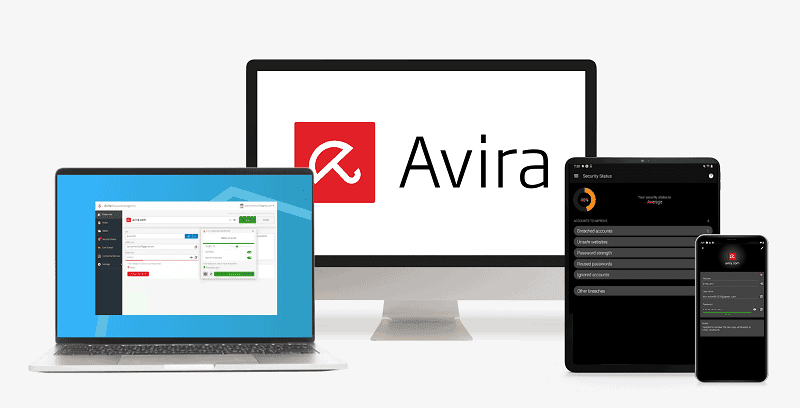
Avira Password Manager קל מאוד להתקנה ולשימוש, מה שהופך אותו לבחירה מצוינת עבור משתמשים לא טכניים. אמנם אין ל-Avira Password Manager אפליקצייה ייעודית למחשב, אבל תוסף הדפדפן של Avira מעוצב בצורה נקייה ונוחה. גם אפליקציות iOS ואנדרואיד מאוד נוחות לשימוש, עם תכונות שקל להתמצא בהן.
- מחולל TOTP מובנה
- התחייבות להחזר כספי תוך 60 יום
- אפשרויות חבילה טובות
- אפשרויות אימות דו-שלבי מוגבלות
- אין שיתוף סיסמאות
- מילוי אוטומטי לוקה בחסר
Avira מציע סט תכונות טוב למדי, כולל אחסון סיסמאות ללא הגבלה, סנכרון בין מכשירים מרובים, מילוי אוטומטי, התראות על דליפות נתונים, ביקורת אבטחת סיסמאות ו-1 ג”ב של אחסון קבצים מאובטח. האפליקציות לנייד טובות יותר מהגרסאות למחשב, משום שהן תומכות בהתחברות ביומטרית וכוללות מאמת דו-שלבי מובנה.

Avira מציע בחינם את רוב התכונות של מנהל הסיסמאות, אבל כדי לקבל גישה לביקורת אבטחת סיסמאות ולהתראות על דליפות נתונים, צריך לשדרג ל-Avira Password Manager Pro, שמחירו 2.66 US$ / לחודש.
למרות שתוכנית Pro משתלמת למדי, היא לא מקיפה כמו מתחרים מובילים כגון RoboForm ו-1Password. היא גם לא מוסיפה הרבה תכונות חדשות בהשוואה לגרסה החינמית. עם זאת, Avira Password Manager הוא בחירה טובה עבור משתמשים שצריכים מנהל סיסמאות נוח לשימוש שעובד בדיוק כפי שמובטח.
אפשר גם לקבל את מנהל הסיסמאות של Avira כחלק מ-Avira Prime, אחת מחבילות אבטחת האינטרנט הטובות והמשתלמות ביותר בשנת 2026.
בשורה התחתונה:
Avira Prime כוללת סורק נוזקות מצוין, הגנת רשת, VPN, כלי אופטימיזציה למערכת ועוד. היא מכסה עד 5 מכשירים בכל מערכות ההפעלה ומחירה 59.99 US$ / לשנה. כל הרכישות של Avira כוללות התחייבות להחזר כספי תוך 60 יום.
קראו את הסקירה המלאה על Avira Password Manager >
10. Password Boss — תמורה טובה למחיר עם גישת חירום הניתנת להתאמה אישית
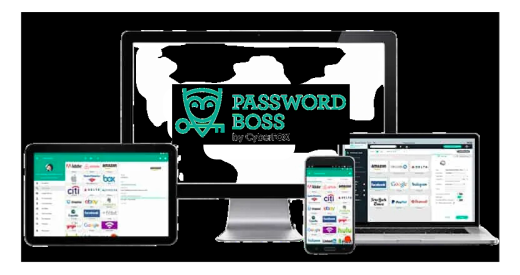
Password Boss הוא מנהל סיסמאות ידידותי למשתמש. הוא כולל ממשק נוח לשימוש ותכונות שימושיות שבנויות היטב – ובהן שיתוף סיסמאות מאובטח, אימות דו-שלבי בסיסי, ביקורת חוזק סיסמאות ואחסון בענן.
- קל לשימוש
- גישת חירום מותאמת אישית
- כלי למחיקה מרחוק של נתונים
- תמיכת לקוחות מוגבלת מאוד
- מחולל סיסמאות מאכזב
- אין כספת אישית
ל-Password Boss אין הרבה תכונות שמבדלות אותו מהמתחרים המובילים, אבל הוא מאובטח, קל לשימוש, וכולל את כל הפונקציות החיוניות לניהול סיסמאות לצד כמה תוספות שימושיות.
אני אוהבת במיוחד את תכונת גישת החירום הניתנת להתאמה אישית של Password Boss. היא מאפשרת לאנשי קשר אמינים לקבל גישה לסיסמאות מסוימות במקרה חירום – דבר שרוב מנהלי הסיסמאות האחרים אינם מציעים.

בנוסף, Password Boss מציע ארנק דיגיטלי לאחסון מאובטח של כרטיסי אשראי, פרטי בנק ומידע אישי נוסף. יש לו גם פונקציית שיתוף סיסמאות נוחה לשימוש ומתוכננת היטב, ואני אוהבת את העובדה שאפשר לשתף סיסמאות מבלי שהנמען יראה אותן בפועל, וכך לצמצם את הסיכון לחשיפה לא מכוונת של הנתונים שלכם.
תוכנית Premium של Password Boss עולה 2.50 US$ / לחודש – למרות שזה זול יותר מרוב המותגים המתחרים, היא לא כוללת חלק מהפונקציונליות שמציעים המתחרים המובילים. יש גם תוכנית חינמית, אך היא מוגבלת למכשיר אחד בלבד, ואפשר לשתף בה עד 5 סיסמאות. Password Boss מגיע עם התחייבות להחזר כספי תוך 30 יום.
בשורה התחתונה:
Password Boss הוא מנהל סיסמאות אינטואיטיבי עם כמה תוספות שימושיות. אמנם אין לו תכונות ייחודיות באמת, אך הוא כולל את כל הכלים שרוב המשתמשים צריכים כדי לאחסן סיסמאות בצורה מאובטחת, כולל שיתוף סיסמאות, ביקורת סיסמאות, גישת חירום ועוד. הוא בחירה טובה עבור משתמשים לא טכניים, ואפשר לנסות אותו במסגרת תקופת ניסיון חינמית של 30 יום והתחייבות להחזר כספי תוך 30 יום.
קראו את הסקירה המלאה על Password Boss >
בונוס. Bitwarden — אפשרות הקוד פתוח הטובה ביותר
 255 ביקורות של 5 כוכבים 255 ביקורות של 5 כוכבים
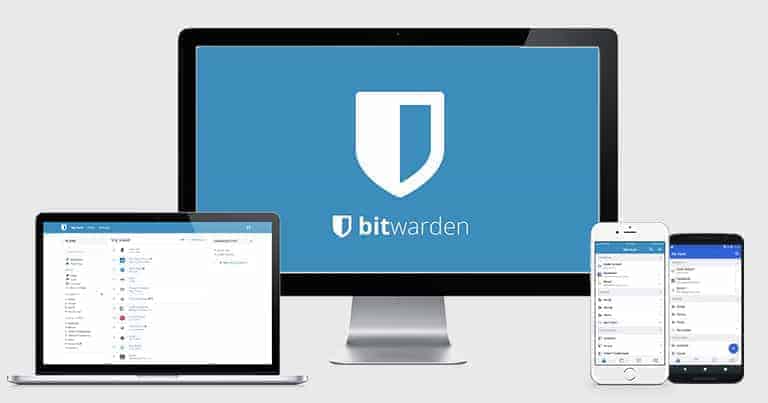
Bitwarden הוא מנהל סיסמאות בקוד פתוח ובמחיר נגיש, עם תכונות אבטחה מצוינות. הוא מגן על נתוני המשתמשים באמצעות תכונות אבטחה בתקן המקובל בתעשייה, כמו הצפנת AES-256, מדיניות אפס-ידע, שילוב מפתחות גישה ומגוון רחב של אפשרויות אימות דו-שלבי, לצד תוספות מתקדמות כמו אפשרות לאחסון מקומי, ביקורת אבטחת סיסמאות וכינויי דוא״ל.
- אחסון עצמי
- מחיר נגיש במיוחד
- קוד פתוח
- עיצוב מגושם
- ללא אפשרות לשחזור חשבון
- שמירה אוטומטית לא יציבה
ל-Bitwarden יש גם תוכנית חינמית טובה למדי – היא מאפשרת אחסון סיסמאות ללא הגבלה במספר בלתי מוגבל של מכשירים, וגם שיתוף סיסמאות ללא הגבלה עם משתמש אחד נוסף. ברוב מנהלי הסיסמאות המובילים, התוכניות החינמיות מגבילות אתכם למכשיר אחד בלבד ולא מאפשרות שיתוף סיסמאות.

למרות ש-Bitwarden יעיל, הוא פחות נוח לשימוש ממנהלי סיסמאות אחרים. הממשק שלו פחות ידידותי למשתמש מזה של 1Password ו-Dashlane, ולמרות שהשמירה והמילוי האוטומטיים עבדו היטב עבור סיסמאות, מילוי אוטומטי של פרטי כרטיס אשראי לפעמים פספס שדות – משהו שלא קרה עם RoboForm.
Bitwarden Premium כולל את כל התכונות שהוזכרו למעלה עבור משתמש יחיד, ומחירו 1.00 US$ / לחודש, בעוד שתוכנית Families עולה 3.33 US$ / לחודש וכוללת עד 6 משתמשים. תוכניות הפרימיום מגיעות עם התחייבות להחזר כספי תוך 30 יום.
בשורה התחתונה:
Bitwarden הוא מנהל סיסמאות בקוד פתוח עם תכונות אבטחה מתקדמות, כולל אחסון עצמי, תמיכה במפתחות גישה, ביקורת אבטחת סיסמאות, ניטור דליפות נתונים ואפליקציית אימות דו-שלבי מובנית. למרות שבאופן כללי הוא קל לשימוש – עם התקנה פשוטה וייבוא סיסמאות יעיל – הממשק שלו פחות נוח וידידותי למשתמש מזה של כמה מהמתחרים המובילים. מצד שני, Bitwarden מציע תוכניות במחיר נגיש מאוד, עם התחייבות להחזר כספי תוך 30 יום.
קראו את הסקירה המלאה על Bitwarden >
בונוס. Total Password — מנהל סיסמאות אמין עם התנתקות מרחוק
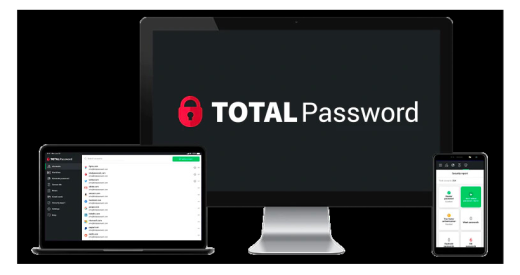
Total Password מציע כמה תכונות שימושיות, כמו כלי Secure Me להתנתקות מרחוק וביקורת כספת. כמו רוב האפשרויות ברשימה הזו, הוא משתמש בהצפנת AES 256-ביט כדי לאבטח את החשבונות שלכם, וכולל מדיניות ללא יומני רישום מחמירה. למרות זאת, הוא לא עשיר בתכונות כמו ההמלצות המובילות שלי (למשל, הוא לא כולל שיתוף סיסמאות או אחסון קבצים מוצפן).
- שמירה ומילוי אוטומטיים שעובדים מצוין
- כלול בתוך חבילת אנטי-וירוס מעולה
- חוסם פרסומות ועוקבים יעיל
- לא כולל שיתוף סיסמאות
- אין תמיכה במפתחות גישה
עם זאת, ל‑Total Password יש ממשק פשוט ונוח לשימוש. תכונות השמירה והמילוי האוטומטיות שלו עובדות מצוין, וגם מחולל הסיסמאות המותאם אישית עושה עבודה טובה.
כלי Secure Me שימושי אם יש לכם מכשיר שאבד או נגנב, או אם השארתם בטעות את המכשיר שלכם לא נעול במקום אחר. למשל, פעם שכחתי להתנתק ממחשב ציבורי בשדה התעופה. הצלחתי להתנתק מרחוק מהחשבון שלי ב‑Total Password באמצעות Secure Me. אפשר גם להשתמש בו כדי להתנתק מכל האתרים שאתם מחוברים אליהם ולמחוק את היסטוריית הגלישה שלכם, שזה די נוח.

כבונוס נוסף, Total Password מגיע גם כחלק מחבילת Total Adblock – תוסף דפדפן נפרד שחוסם פרסומות בצורה יעילה במגוון פלטפורמות ומגן על נתוני הגלישה שלכם מפני עוקבים של צד שלישי.
אפשר לרכוש את Total Password כמוצר עצמאי במחיר 1.99 US$ / לחודש, או כחלק מחבילת TotalAV Total Security bundle במחיר 49.00 US$ / לשנה. אישית, הייתי בוחרת בחבילה, כי היא מספקת יותר שכבות הגנה – כולל אנטי-וירוס מצוין (זהו האנטי-וירוס המוביל בשנת 2026) , VPN מאובטח, כלי אופטימיזציה טובים ועוד. כל התוכניות מגיעות עם התחייבות להחזר כספי תוך 30 יום.
בשורה התחתונה:
Total Password מציע סט תכונות בסיסיות טוב וכמה תוספות ייחודיות כמו כלי Total Adblock. הוא אמנם לא כולל חלק מהתכונות המתקדמות שתמצאו אצל מתחרים, אבל הוא מאובטח, קל לשימוש ומתומחר באופן סביר. ואם תבחרו בחבילת TotalAV Total Security, תקבלו תמורה גבוהה עוד יותר עבור הכסף שלכם.
קראו את הסקירה המלאה על Total Password
טבלת השוואה מהירה
איך מנהלי סיסמאות פועלים?
מנהלי סיסמאות משמשים כמאגר מוצפן למידע רגיש. רובם יודעים לשלוף את המידע השמור בדיוק כשצריך אותו ולמלא טפסים אוטומטית, כל עוד המשתמש אימת גישה, בדרך כלל באמצעות סיסמה ראשית. כל הבחירות המובילות שלי משתמשות בהצפנה מקצה לקצה, בארכיטקטורת אפס-ידע ובאמצעי אבטחה נוספים כדי להבטיח שאף אחד, אפילו לא מנהל הסיסמאות בעצמו, יוכל לראות את מה ששמור בכספת שלכם.
בפועל, הם עובדים היטב ודורשים מעט מאוד התערבות מצד המשתמש. כשמזינים שם משתמש וסיסמה באתר או באפליקציה, מנהל הסיסמאות מציע לשמור אותם. לאחר השמירה, המידע מוצפן מיד באמצעות אלגוריתם, לרוב הצפנת AES 256-ביט. המידע המוצפן הזה מאוחסן בצורה בלתי-קריאה באופן מקומי על המכשיר שלכם (בכלים שפועלים בלי חיבור לרשת), או מסונכרנים בצורה מאובטחת לשרתי ענן מוצפנים (בשירותים מבוססי ענן).
כשאתם חוזרים לאתר מסוים, מנהל הסיסמאות מזהה את שדות ההתחברות באמצעות מזהים ב‑HTML. כדי למלא את פרטי ההתחברות שלכם אוטומטית, עליכם תחילה לפתוח את הכספת, בדרך כלל באמצעות סיסמה ראשית או אימות ביומטרי. לאחר מכן מנהל הסיסמאות מפענח את הנתונים הרלוונטיים וממלא את פרטי ההתחברות שלכם בשדות הנכונים (RoboForm בולט ביכולת שלו להתמודד עם טפסים מורכבים עם כל סוגי השדות המותאמים אישית). למען אבטחה נוספת, רוב הכלים מנקים במהירות את הנתונים המפוענחים מהזיכרון, כך שלא נשאר שום סימן למידע האישי שלכם.
לא כל מנהל סיסמאות יודע להתמודד עם התהליך הזה בצורה אמינה. בגלל קריאה שגויה של HTML ובעיות נוספות, השמירה והמילוי האוטומטיים רחוקים מלעבוד בצורה חלקה אצל לא מעט מנהלי סיסמאות פופולריים.
לבסוף, מעבר לאחסון והזנה של סיסמאות, רוב המותגים המובילים מגיעים גם עם כלים נוספים. יצירת סיסמאות חזקות, שיתוף סיסמאות מאובטח וביקורת סיסמאות הם כולם די סטנדרטיים. חלק מהבחירות המובילות שלי בולטות במידה רבה דווקא בגלל התכונות הנוספות שלהן. למשל, Dashlane מציע אפשרויות נוחות לגישת חירום ו‑VPN מובנה, ואילו 1Password כולל Travel Mode שימושי וכרטיסי תשלום וירטואליים, שמאפשרים לכם להסתיר את מספר כרטיס האשראי האמיתי שלכם בעת רכישות ברשת.
מתודולוגיית הבדיקה: קריטריוני ההשוואה והדירוג
השתמשתי במתודולוגיית הבדיקה המקיפה שלנו כדי למצוא את פתרונות ניהול הסיסמאות המובילים בשנת 2026. כך קבעתי את הדירוג של כל מוצר:
- בדקתי את תקני האבטחה וההצפנה כדי לוודא שהם משתמשים בהצפנת AES 256-ביט או בתקן מקביל, משלבים פרוטוקולי אפס-ידע, ומציעים אימות דו-שלבי או רב-שלבי. רק מנהלי סיסמאות עם אמצעי אבטחה חזקים נכללו ברשימה הזו.
- הערכתי את רמת הנוחות בשימוש גם באפליקציות המחשב וגם בנייד, כדי לוודא שהממשקים יעילים ונוחים לשימוש. בדקתי גם בצורה מקיפה את יכולות השמירה והמילוי האוטומטיים (RoboForm הצטיין בכך), ונתתי נקודות בונוס למנהלי סיסמאות שכללו התחברות ללא סיסמה והתחברות ביומטרית (לפחות בנייד, ורצוי גם במחשב), וכן שיתוף מאובטח ונוח.
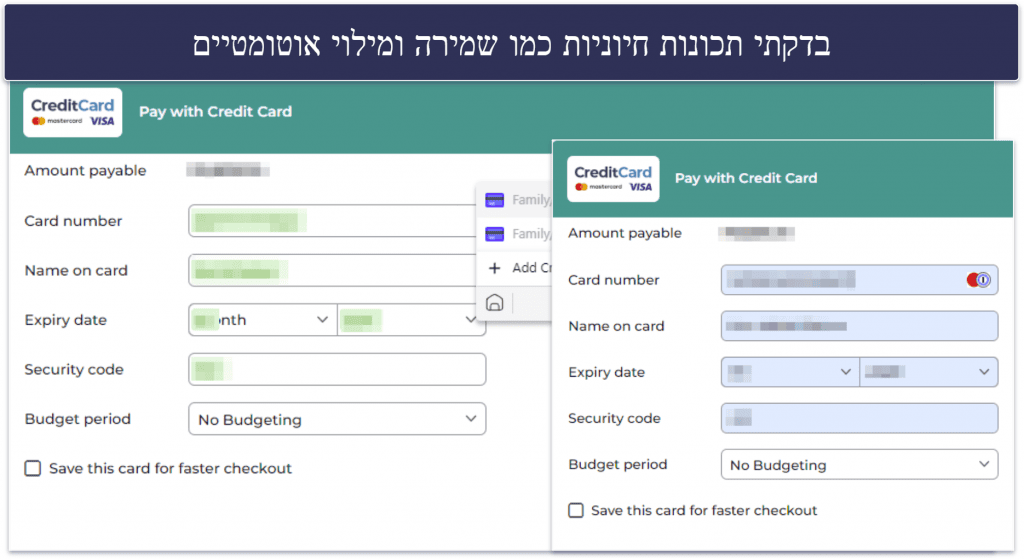
- בחנתי את התכונות הנוספות שכל מוצר מציע, והפרדתי בין כלים שבאמת מועילים לבין תוספות נוצצות אך מיותרות. חיפשתי תכונות שמוסיפות ערך אמיתי, כמו מיסוך אימייל, ניטור דארק ווב מקיף ואחסון ענן מוצפן. פונקציות ייחודיות, כמו Travel Mode של 1Password וה-VPN של Dashlane, הוערכו גם הן לפי התועלת המעשית שלהן.
- בדקתי גם את התכונות הנוספות שמנהלי הסיסמאות מציעים, והפרדתי בין כלים שבאמת מוסיפים ערך לבין גימיקים שיווקיים. חיפשתי תכונות שמעניקות תועלת אמיתית, כמו כתובות דוא”ל מוסוות, ניטור מורחב של הרשת האפלה ואחסון ענן מוצפן. גם תכונות ייחודיות, כמו Travel Mode של 1Password ו‑VPN משולב של Dashlane, הוערכו לפי השימוש המעשי שלהן.
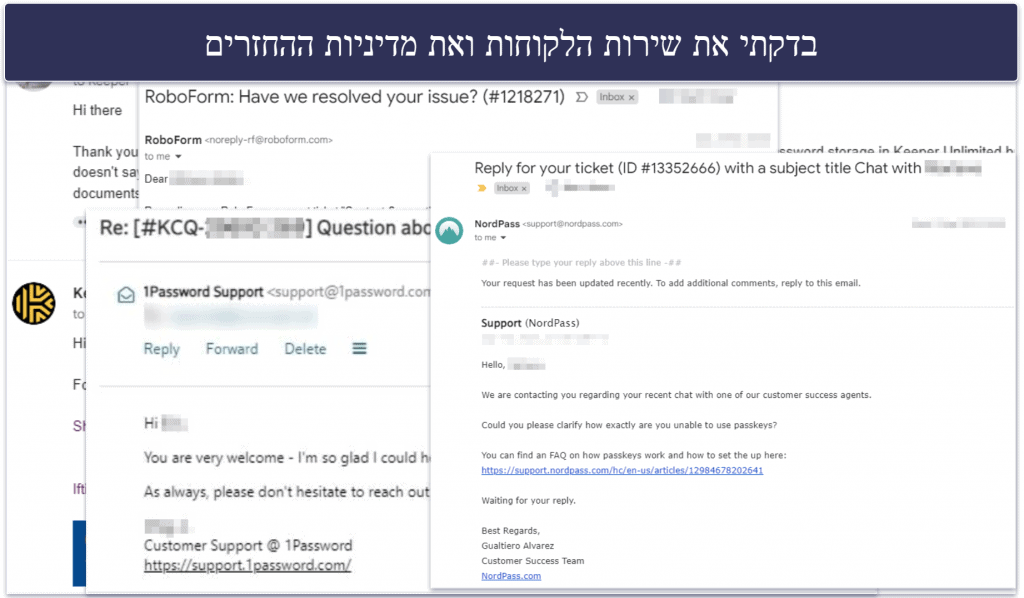
- ניתחתי את המחיר ואת התמורה למחיר, תוך השוואה בין עלות השירותים לבין התכונות שכל אחד מהם מספק. מחיר נגיש, תקופות ניסיון בחינם והתחייבות להחזר כספי השפיעו על ההערכה הסופית. לדוגמה, המחיר המצוין של RoboForm יחד עם התפקוד הכולל שלו הם מה שהעניקו לו את המקום הראשון ברשימה הזו.


איך לבחור את מנהל הסיסמאות הטוב ביותר למערכת ההפעלה שלכם בשנת 2026?
בנוסף להעדפות ולצרכים הכלליים שלכם, גם מערכת ההפעלה תשפיע על בחירת מנהל הסיסמאות המתאים ביותר עבורכם. יש חברות שמצטיינות בכל הפלטפורמות (RoboForm היא הבחירה המובילה שלי בכל המערכות, בזכות מילוי אוטומטי מדויק, אבטחה חזקה ואפליקציות ייעודיות לכל מערכות ההפעלה העיקריות), בעוד שאחרות סובלות מפערים, כמו פונקציונליות מוגבלת בנייד. הנה מה שחשוב לדעת:
- מנהלי הסיסמאות הטובים ביותר לווינדוס. הבחירה המובילה שלנו לווינדוס 10 ו-11 היא RoboForm, שמשלב סט תכונות מלא, אפליקציה אמינה למחשב וביצועים עקביים במילוי טפסים.
- מנהלי הסיסמאות הטובים ביותר ל-Mac. אפליקציות Mac מציעות בדרך כלל תכונות דומות לאלה של ווינדוס, ולכן הדירוגים לא שונים במיוחד. RoboForm ו-1Password הן הבחירות המובילות שלנו ל-macOS בזכות אבטחה חזקה וסנכרון חלק בין פלטפורמות.
- מנהלי הסיסמאות הטובים ביותר לאנדרואיד. חלק מאפליקציות אנדרואיד פחות מלוטשות או מציעות פחות תכונות מהגרסאות למחשב, אבל RoboForm ו-Dashlane בולטות בזכות עיצוב נוח, מילוי אוטומטי איכותי ואחסון מאובטח.
- מנהלי הסיסמאות הטובים ביותר ל-iOS. ב-iOS, RoboForm הוא מנהל הסיסמאות המועדף עלינו בזכות שילוב חלק עם Face ID ו-Touch ID, מילוי טפסים עקבי וניהול סיסמאות פשוט ואמין.
מדריך מהיר: איך להשתמש במנהל סיסמאות?
- היכנסו לאתר הרשמי של מנהל הסיסמאות שבחרתם. משם עברו לעמוד המוצר או לעמוד התוכניות/המחירים.
- בחרו את התוכנית שמתאימה לכם ופעלו לפי ההוראות. כל מנהלי הסיסמאות יבקשו את כתובת הדוא”ל שלכם, ורובם יבקשו גם פרטים נוספים.
- הגדירו את החשבון שלכם. תתבקשו ליצור סיסמה ראשית. חשוב לבחור סיסמה שתוכלו לזכור, אבל שאף אחד אחר לא יוכל לנחש. חלק ממנהלי הסיסמאות גם יבקשו מכם ליצור ולשמור מפתח שחזור. שמרו אותו במקום בטוח ולא מקוון, כי תצטרכו אותו אם תשכחו את הסיסמה הראשית.
- הורידו את מנהל הסיסמאות. לחלק מהשירותים יש אפליקציות למחשב, בעוד שאחרים מתבססים על שילוב של אפליקציות לנייד, תוספי דפדפן ולוחות בקרה באינטרנט. בכל מקרה, תקבלו הנחיות ברורות לגבי מה צריך להוריד.
- הכירו את התכונות של מנהל הסיסמאות. אחרי ההורדה וההתקנה, רוב השירותים יציגו מדריך קצר שיסביר לכם איך להגדיר את המוצר ואיך להשתמש בו.
- ייבאו את הסיסמאות שלכם. קל לייבא את כל הסיסמאות שלכם אל מנהל הסיסמאות החדש. אם יש לכם סיסמאות שמורות בדפדפן, במנהל סיסמאות אחר או בקובץ .csv, תוכלו לעקוב אחרי ההוראות כדי לייבא אותן. התהליך משתנה מעט ממנהל סיסמאות אחד לאחר, אבל רוב השירותים ילוו אתכם שלב אחר שלב. אפשר גם להוסיף סיסמאות באופן ידני.
- בדקו את המילוי האוטומטי של מנהל הסיסמאות על ידי התחברות לאתר. אם שם המשתמש והסיסמה שלכם לאתר מסוים שמורים בכספת, מנהל הסיסמאות אמור למלא את הפרטים שלכם באופן אוטומטי. RoboForm עשה עבודה יוצאת דופן במילוי האוטומטי, ויש לו כמה תבניות מובנות שמקלות עליכם.
- לבסוף, כדאי לחקור גם את שאר התכונות של מנהל הסיסמאות. חלק מהשירותים מאפשרים לשתף סיסמאות, לבצע ביקורת סיסמאות, לשמור פתקים מוצפנים, ואפילו להסתיר סיסמאות כשאתם מחוץ למדינת המוצא שלכם (זוהי תכונה ייחודית של 1Password). ייתכן שגם תרצו להקדיש זמן לסידור הכספת שלכם לקטגוריות כמו כספים, סטרימינג ומידע אישי.
האם ניתן לפרוץ למנהלי סיסמאות?
למרות שאף אחד ממנהלי הסיסמאות ברשימה שלי לא חווה גניבת נתוני משתמשים, חשוב להכיר את העובדה שחלק ממנהלי הסיסמאות הידועים אכן סבלו מפרצות אבטחה. לדוגמה, LastPass חוותה הפרת נתונים משמעותית ב‑2022, שבה דלפו נתונים מוצפנים של לקוחות (כולל שמות משתמשים וסיסמאות) וכן מטא־נתונים לא מוצפנים, בנוסף לאירועים קודמים ב‑2015 ו‑2021.
למרות שאנחנו כבר לא ממליצים על LastPass, אפשר ללמוד כמה לקחים חשובים מהמקרה שלו, והעיקרי שבהם הוא שמשתמשים צריכים להגדיל ראש בנוגע לאבטחה שלהם. זה אומר שתמיד כדאי לחקור מנהל סיסמאות לפני רכישת מנוי, לקרוא על מודל האבטחה שלו, ולוודא שאתם מבינים היטב את התכונות שהוא מציע.
בנוסף, אסור לזלזל בחשיבותה של סיסמה ראשית חזקה. זה קריטי, משום שגם אם המחשב או הטלפון שלכם נפרצו, הצפנה חזקה שלא ניתן לפצח מבטיחה שהפורץ לא יוכל לצפות בסיסמאות שבכספת אם לא יודע את הסיסמה הראשית. יתרה מזאת, ארכיטקטורת אפס-ידע מבטיחה שכל בעיה מצד החברה לא תסכן בהכרח את הנתונים הרגישים שלכם.
עם כל זאת, אני ממליצה בחום להפעיל שכבות הגנה נוספות, כמו אימות ביומטרי ואימות דו‑שלבי, כדי להישאר מוגנים גם אם הסיסמה הראשית שלכם דולפת איכשהו. בנוסף, כדאי להשתמש ב‑VPN כאשר אתם מחוברים ל‑Wi‑Fi ציבורי, ולהיעזר באנטי‑וירוס עם הגנת פישינג מתקדמת.
זכרו שטעויות אנוש, כמו שימוש בסיסמאות חלשות או נפילה להונאות פישינג, מהוות סיכון גדול בהרבה מהאפשרות שמנהל הסיסמאות עצמו ייפרץ.
סיסמאות לעומת מפתחות גישה – מהו העתיד של מנהלי הסיסמאות?
סיסמאות ממלאות תפקיד חשוב בחיים המקוונים שלנו, אך יש להן מגבלות. גם הסיסמאות החזקות ביותר עלולות להיות פגיעות להתקפות פישינג ולפרצות נתונים. בנוסף, קל לשכוח סיסמה – אף שמנהלי סיסמאות עוזרים, עדיין צריך לזכור סיסמה ראשית כדי לגשת לכל היתר, וגם היא עדיין פגיעה לתוכנות לתיעוד הקשות מקלדת. מעבר לכך, אפילו זכירת סיסמה אחת בלבד יכולה להיות מאתגרת.
מפתחות גישה הם חלופה מאובטחת ונוחה לסיסמאות מסורתיות. כשנרשמים לשירות המשתמש במפתחות גישה, לא תתבקשו לבחור שם משתמש או סיסמה. במקום זאת, האתר או האפליקציה ייצרו עבורכם זוג מפתחות גישה ייחודי ומקושר – אחד ציבורי ואחד פרטי.
מפתחות גישה מאובטחים יותר מסיסמאות משום שאישורי הכניסה שלכם אינם נשמרים על שרת פיזי. עם מפתחות גישה, נשמר רק המפתח הציבורי בשרתי האתר שאליו נרשמתם. גם אם האקרים יצליחו לפרוץ לשרתי האתר, הם יקבלו גישה רק למפתח הציבורי שלכם, שאינו שימושי בפני עצמו. המפתח הפרטי שלכם נשמר במאמת שבחרתם, שיכול להיות מכשיר או תוכנה אחרת.
התחברות באמצעות מפתחות גישה היא פשוטה מאוד – כל מה שצריך לעשות הוא לפתוח את האפליקציה או להיכנס לאתר שאליו רוצים להתחבר, לבחור את מפתח הגישה שבו רוצים להשתמש, ולאשר את ניסיון ההתחברות במאמת שבחרתם באמצעות התחברות ביומטרית, קוד PIN או תבנית. לאחר מכן תיכנסו לחשבון “באופן אוטומטי”, בלי להזין שם משתמש או סיסמה.
מה שקורה מאחורי הקלעים הוא הצפנה אסימטרית – האתר שאליו נכנסתם משתמש במפתח הציבורי שלכם כדי להצפין “אתגר” שהוא שולח למכשיר שלכם. לאחר מכן האתגר (שאפשר לחשוב עליו כסוג של פאזל) “נחתם” במכשיר שלכם באמצעות המפתח הפרטי ונשלח בחזרה לאתר. לאחר מכן האתר משתמש במפתח הציבורי שלכם כדי לפענח את החתימה שלכם ומבצע את ההתחברות.
יש יתרונות רבים לשימוש במפתחות גישה. הם מהירים ונוחים משום שאין צורך לזכור או להקליד סיסמאות. למעשה, לא תוכלו לראות את מפתח הגישה שלכם גם אם תרצו, ולכן טעות אנוש לא יכולה לקרות. הם גם מאובטחים מאוד, משום שהם ארוכים, מוצפנים, וכמעט בלתי אפשריים לנחש או לפרוץ. בנוסף, הם למעשה חסינים מפני התקפות פישינג, כי כל מפתח גישה יכול לשמש רק באתר או באפליקציה שיצרו אותו.
נכון לעכשיו, אין עדיין הרבה אתרים או אפליקציות שתומכים במפתחות גישה, אבל עם כל היתרונות והעניין החיובי שהם מעוררים, סביר שזה ישתנה בקרוב. בינתיים, כל מנהלי הסיסמאות ברשימה הזו מציעים הצפנת AES 256-ביט, ארכיטקטורת אפס-ידע, ואימות דו-שלבי כדי לשמור על הסיסמאות שלכם מאובטחות.
מנהלי סיסמאות לשימוש אישי לעומת מנהלי סיסמאות לעסקים – מה ההבדל?
כל מנהל סיסמאות איכותי נדרש לכלול תכונות אבטחה ברמה של תקני תעשייה, כמו הצפנה מתקדמת (בדרך כלל AES 256-ביט), ארכיטקטורת אפס-ידע ואימות דו-שלבי, לצד תכונות בסיסיות כגון מחולל סיסמאות, שמירה ומילוי אוטומטיים, וסנכרון בין מכשירים מרובים. RoboForm הוא דוגמה למנהל סיסמאות אישי המכסה את כל היסודות הללו ומספק פונקציונליות אמינה חוצת-פלטפורמות.
עם זאת, קיימים הבדלים בין מנהלי סיסמאות לשימוש אישי לבין אלו המיועדים לעסקים. פתרונות עסקיים מחייבים תפקיד מנהל מערכת המסוגל להגדיר דרישות לסיסמאות ולנטר בעיות פוטנציאליות. כמו כן, חיוני שתהיה אפשרות לקליטה ופרישה יעילה של עובדים, אינטגרציה נוחה למערכות המחשוב הקיימות בארגון, ולוחות בקרה נוחים לשימוש.
שנית, מנהלי סיסמאות עסקיים צריכים לאפשר שיתוף מאובטח של סיסמאות עם רמות הרשאה שונות. מותגים מובילים כמו RoboForm ו-1Password מאפשרים לכם ליצור כספות ולבחור אילו חברי צוות יכולים לגשת לכל כספת – דבר הנוח מאוד עבור חברות גדולות עם צוותים ומחלקות רבות. Dashlane מאפשר למנהלי מערכת לשתף סיסמאות ספציפיות עם אנשי צוות מסוימים (וגם לבטל גישה לסיסמה בכל עת).
לבסוף, מנהלי סיסמאות לעסקים חייבים להציע תכונות אבטחה ומדיניות מתקדמות, כמו אפשרויות SSO מרובות, אינטגרציות למפתחים וניטור פרצות אבטחה.
לחצו כאן כדי לקרוא עוד על מנהלי הסיסמאות הטובים ביותר לעסקים בכל הגדלים.
למה אנחנו כבר לא ממליצים על LastPass?
LastPass נחשב בעבר למנהל סיסמאות מהשורה הראשונה, אך ההיסטוריה האחרונה של פרצות אבטחה חמורות בו ערערה את אמון המשתמשים וגרמה לנו להסיר אותו מהרשימות שלנו. הכשל של החברה בהגנה נאותה על נתוני משתמשים הוא מבחינתנו ב-SafetyDetectives שיקול מכריע שלא ניתן להתפשר עליו.
בדצמבר 2022, האקרים פרצו לחשבון של מפתח כדי להשיג גישה לקוד המקור ולמידע טכני, ולאחר מכן ניצלו זאת כדי לפרוץ לגיבויים בענן שאחסנו נתוני כספות מוצפנים של לקוחות ומטא-נתונים לא מוצפנים, מה שחשף בסופו של דבר מידע רגיש של משתמשים.
מה שמדאיג במיוחד הוא האפשרות שהנתונים שנגנבו ממשיכים להיות מנוצלים עד היום. בדצמבר 2024 צפו דיווחים על גניבת מטבעות קריפטוגרפיים גדולה שכללה האקרים שניצלו נתונים מכספות LastPass שנגנבו.
בעוד LastPass טוענים כי אין ראיות מספיקות לקשור את הגניבה האחרונה לפרצה של 2022, אנחנו מכירים בכך שעבור מנהל סיסמאות, אמון הוא חיוני, ובמקרה של LastPass, אמון המשתמשים נפגע בגלל ההיסטוריה שיש לחברה עם אירועי אבטחה (התקפות התרחשו גם ב-2021 וב-2015).
לאור בעיות אלו, אנחנו לא יכולים עוד להמליץ על LastPass כמנהל סיסמאות אמין. במקומו, אנחנו ממליצים על מנהלי סיסמאות עם היסטורייה מוכחת יותר של אבטחה ושקיפות, כמו RoboForm או 1Password, שאצל אף אחד מהם לא נחשפו נתוני משתמשים בפרצה.
מותגים מובילים שלא נכנסו לרשימה
- True Key. למרות שהוא נמצא בבעלות ענקית אבטחת הסייבר McAfee, חסרות ל-True Key תכונות רבות המוצעות על ידי המותגים האחרים ברשימה זו, כולל ביקורת אבטחת סיסמאות ושיתוף סיסמאות. מעבר להיותו מנהל סיסמאות בסיסי ביותר, True Key היה גם מלא בבאגים במהלך הבדיקות שלי.
- Zoho Vault. Zoho Vault הוא מנהל סיסמאות עסקי טוב למדי עם אבטחה טובה ותכונות ניהול סיסמאות טובות עבור צוותים. עם זאת, מאחר שהוא נוצר למטרות עסקיות, הוא לא מתאים לשימוש אישי ו/או משפחתי.
- KeePass. KeePass הוא מנהל סיסמאות בקוד פתוח שהוא חינמי לחלוטין, אך חסרות בו תכונות חיוניות רבות כמו שמירה אוטומטית, ביקורת כספת ושיתוף סיסמאות.
שאלות נפוצות
האם בטוח לסמוך על מנהל סיסמאות עם כל הסיסמאות שלי?
כן – כל מנהלי הסיסמאות ברשימה זו משתמשים בהצפנת AES 256-ביט או XChaCha20, מה שהופך את כספת הסיסמאות שלכם לבלתי ניתנת לקריאה ללא הסיסמה הראשית שלכם. יש להם מדיניות אבטחה של אפס-ידע, המבטיחה שאף אחד (אפילו לא המפתחים של מנהל הסיסמאות) לא יכול לגשת לסיסמאות שלכם או לפענח אותן.
כל אחד מהם תומך גם במגוון שיטות לאימות דו-שלבי. הפעלת אימות דו-שלבי מוסיפה שכבת אבטחה נוספת לחשבון שלכם. חלקם מוגבלים לשיטות בסיסיות כמו קוד הנשלח לאימייל, לטלפון או לאפליקציית אימות, בעוד שאחרים (כמו Keeper) תומכים בשיטות מתקדמות כמו מפתחות USB.
איך עובדת מדיניות אפס-ידע במנהלי סיסמאות?
אפס-ידע פירושו שרק אתם יכולים לגשת לסיסמאות השמורות שלכם. מנהל הסיסמאות לעולם אינו רואה או מאחסן את הסיסמה הראשית שלכם או נתונים לא מוצפנים בשרתים שלו. אפילו החברה עצמה אינה יכולה לגשת למידע שלכם או לקרוא אותו.
משום שהחברה אינה יכולה לקרוא את הנתונים שלכם, היא אינה יכולה לשתף אותם עם אף אחד אחר, כולל ממשלות או צדדים שלישיים כלשהם, גם אם רצתה לעשות זאת או אם אולצה לעשות זאת על פי חוק. הנתונים הרגישים שלכם נותרים פרטיים ומאובטחים, כיוון שרק אתם יכולים לפתוח אותם באמצעות המפתח. כל מנהלי הסיסמאות ברשימה זו משתמשים בארכיטקטורת אפס-ידע.
האם כל מנהלי הסיסמאות זהים?
רבים ממנהלי הסיסמאות המובילים מציעים תכונות דומות – שמירה ואחסון מאובטחים של סיסמאות, יצירת סיסמאות חדשות וסנכרון בין מכשירים מרובים. עם זאת, יש הרבה דברים שמבדילים ביניהם. נוחות שימוש, שיטות הצפנה, אפשרויות לאימות רב-שלבי, תוספים לדפדפן, אפליקציות למחשב ולנייד, וערך כולל עשויים להשתנות במידה ניכרת בין מנהלי סיסמאות שונים.
לדוגמה, הדיוק של RoboForm במילוי טפסים נוטה להיות חזק יותר משל מתחרים רבים, במיוחד בדפים מורכבים בעלי שדות מרובים. ל-1Password יש תכונות נוספות רבות, שיכולות להועיל למשפחות ולארגונים. Dashlane כולל כלים נוספים לשמירה על הפרטיות כמו VPN מובנה וניטור חי ברשת האפלה, מה שהופך אותו לממוקד יותר באבטחה.
מהן אפשרויות ללא סיסמה?
אפשרויות ללא סיסמה הן שיטות אימות שאינן דורשות הזנת סיסמה מסורתית. במקום להסתמך על משהו שאתם יודעים (כמו סיסמה), אימות ללא סיסמה מסתמך לרוב על משהו שיש לכם. זה יכול להפוך את תהליך האימות לחלק יותר, ובמקרים רבים, למאובטח יותר. כמה שיטות נפוצות ללא סיסמה כוללות ביומטריה (סריקת טביעת אצבע או פנים), אסימוני אבטחה והתראות פוש לנייד.
מנהלי סיסמאות רבים (כמו RoboForm) מטמיעים גם תמיכה במפתחות גישה. מפתחות גישה צוברים תאוצה מכיוון שהם מבטלים את הסיכון לפריצות סיסמאות או לסיסמאות חלשות ומשפרים את חוויית המשתמש (לא עוד סיסמאות שנשכחו!).
מה קורה אם אני שוכח/ת את הסיסמה הראשית שלי?
שכיחת הסיסמה הראשית עלולה לגרום לבעיות. רוב מנהלי הסיסמאות לא כוללים דרכים לשחזר או לאפס אותה. עם זאת, כמה ממנהלי הסיסמאות הטובים ביותר כוללים אפשרויות לשחזור חשבון כמו:
- רמז לסיסמה – כשתיצרו את הסיסמה הראשית שלכם, תתבקשו להגדיר רמז שיעזור לכם להיזכר מבלי לחשוף את הסיסמה עצמה.
- איש קשר לשעת חירום – חלק ממנהלי הסיסמאות, כמו NordPass, מאפשרים לכם להגדיר איש קשר לשעת חירום שיוכל לגשת לחשבון שלכם בנסיבות קיצוניות. זה יכול לשמש כצורת שחזור חשבון ועליו להיות אדם שאתם בוטחים בו מאוד.
- אימות דו-שלבי – חלק מהשירותים מציעים אימות דו-שלבי. זה מוסיף שכבת אבטחה נוספת ויכול גם לסייע בשחזור החשבון אם ננעלתם בחוץ.
- מפתח שחזור – מנהלי סיסמאות מסוימים, כמו 1Password, נותנים לכם מפתח שחזור ייחודי בעת ההרשמה. אחסנו אותו במקום בטוח.
בקיצור, נסו לא לשכוח את הסיסמה הראשית שלכם. אם תעשו זאת, אפשרויות שחזור אלו עשויות להיות קו ההצלה שלכם – אך קחו בחשבון שלא כל מנהלי הסיסמאות מספקים אפשרויות לשחזור חשבון, לכן זה משהו שכדאי לבדוק לפני שאתם נרשמים.
האם אני באמת צריך/ה מנהל סיסמאות?
כנראה שכן. אם יש לכם כמה חשבונות מקוונים, סביר להניח שאתם לא זוכרים את כל הסיסמאות שלכם, אלא אם הן פשוטות מאוד או אם אתם משתמשים בסיסמה אחת בלבד לכל החשבונות. שני המצבים האלה משאירים אתכם פגיעים מאוד לפריצה לחשבונות, ולכן סביר להניח שאתם צריכים משהו שישמור את פרטי ההתחברות שלכם ויאפשר לכם לשלוף אותם בעת הצורך.
למנהלי סיסמאות יש יתרונות רבים:
- יצירת סיסמאות — מנהל סיסמאות בשילוב עם מחולל סיסמאות יכול לשפר את אבטחת הסייבר בתוך שניות – מחולל הסיסמאות של RoboForm יכול ליצור סיסמאות באורך של עד 512 תווים!
- נוחות — אחרי שבזבזתי אינספור שעות בניסיון להיזכר בסיסמאות ששכחתי ונאלצתי לאפס אותם, השימוש במנהל סיסמאות הוא חיסכון אמיתי בזמן.
- אבטחה — מנהלי סיסמאות מונעים מתוכנות רישום הקשות ומקליטי מסך לצפות בכם בזמן שאתם מקלידים את הסיסמאות שלכם על המסך. רוב מנהלי הסיסמאות כוללים גם שיתוף מאובטח של נתונים בין משתמשים. חלקם אפילו מנטרים את הרשת האפלה כדי לזהות פרצות אבטחה, כמו Watchtower של 1Password.
אחסון מקומי מול אחסון בענן: מה מאובטח יותר?
אחסון מקומי נחשב לעיתים למאובטח יותר, אך יש לו חסרונות משמעותיים. כאשר אתם מסנכרנים את הסיסמאות שלכם באופן מקומי, הנתונים שלכם לא עוזבים את המכשיר – אך זה הופך את הסנכרון של הסיסמאות בין כל המכשירים שלכם לקשה (או לפחות ללא נוח). מותגים מובילים כמו RoboForm מציעים למשתמשים את האפשרות לבחור אם לאחסן סיסמאות באופן מקומי או בשרתים שלהם.
מנגד, מנהלי סיסמאות מבוססי ענן כמו Dashlane משתמשים בשרתים מאובטחים מאוד כדי לאחסן נתוני משתמשים מוצפנים (הנתונים מוצפנים באמצעות הצפנה ברמה צבאית שמעולם לא נפרצה). משום שהנתונים של המשתמש נמצאים בענן, מנהלי סיסמאות אלו מסנכרנים אוטומטית את כל הסיסמאות שלכם, כך שתוכלו לגשת לכספת הסיסמאות שלכם בקלות ובנוחות מכל מכשירי הנייד והמחשב שלכם.
למה לא כדאי לי לאחסן סיסמאות בדפדפן?
אחסון סיסמאות בדפדפן הוא נוח, אבל עלול להיות מסוכן. במילים פשוטות, כל מי שישיג גישה פיזית או מרחוק למכשיר ולדפדפן שלכם יוכל להניח את ידו על הסיסמאות שלכם בקלות.
לעומת זאת, כשמשתמשים במנהל סיסמאות כמו RoboForm או 1Password, כל הסיסמאות שלכם מוצפנות באמצעות הצפנת AES 256-ביט (אותו סוג הצפנה שבו משתמשים בנקים וגורמים צבאיים), ואף אחד לא יכול לגשת לסיסמאות שלכם ללא הסיסמה הראשית. לכל מנהלי הסיסמאות המובילים יש מדיניות אפס-ידע, מה שאומר שאף אחד – אפילו לא הצוות הטכני שלהם – לא מכיר את הסיסמה הראשית שלכם.
בנוסף, כשמשתמשים במנהל סיסמאות ייעודי, ניתן לסנכרן את הסיסמאות בין כל הדפדפנים ומערכות ההפעלה, כך שכל הסיסמאות שלכם זמינות עבורכם בכל רגע. מעבר לכך, הם כוללים שפע של תכונות נוספות ושימושיות.
האם מנהלי סיסמאות עובדים גם עם אפליקציות?
כן, מספר מצומצם של מנהלי סיסמאות מתוכננים לעבוד עם אפליקציות, ומאפשרים אחסון ומילוי אוטומטי של פרטי התחברות עבור אפליקציות שונות במכשיר שלכם. תכונה זו, הנמצאת במנהלי סיסמאות כמו RoboForm ו-Sticky Password, מייעלת את תהליך ההתחברות לא רק באתרים, אלא גם באפליקציות שונות במחשב או במכשיר הנייד שלכם, כמו Zoom, Spotify או Netflix.